# Oli 遥操作快速上手指南
> 来源: https://www.limxdynamics.com/zh/documents/911307874104381440
> 发布时间: 2026-11-18
> 更新时间: 2026-11-19
> 标签: Oli EDU 版
## Oli 遥操作快速上手指南
本指南介绍 Oli EDU 的本地遥操作。首次使用建议先完成半身遥操作,再进行全身遥操作。
## 安全须知与免责声明
1. **阅读与确认**:操作机器人前,请确保已理解本指南及《LimX人形机器人全身遥操作用户手册》的全部操作说明与安全要求。
2. **操作责任**:本产品为机电一体化设备,机械臂运动速度快、力量大,需由经过培训的人员操作,仅可用于合法合规用途。未按说明操作、擅自改装、在危险环境使用造成的人身伤害、财产损失及第三方损害,由使用者自行承担。
3. **安全环境**:机器人运动范围内严禁站人,操作全程保持机器人在视线范围内,远离潮湿、易燃、易爆及强电磁干扰环境;**双足机器人遥操作全程建议使用天车(安全吊架)保护**。
4. **急停知情**:操作前务必掌握安全停止(急停)的位置和使用方法:**同时按下左、右摇杆按键即触发安全停止,所有电机立即进入阻尼状态,机器人会失去支撑跌落**,触发前请确认周围无人、无易损物品。
5. **条款变更**:本指南及安全要求会随产品固件、功能更新修订,以逐际动力官方最新发布版本为准。
## 文档导览
|你要做什么|阅读顺序|
|---|---|
|**半身遥操作**|顺序阅读第 1~3 章,结束时按第 5 章操作|
|**全身遥操作**|完成第 1、2 章的公共准备后,阅读第 4 章,结束时按第 5 章操作|
## 1 使用前准备
## 1\.1 准备设备
|设备|用途|
|---|---|
|Oli EDU 机器人|遥操作对象|
|Oli 实体遥控器|查看机器人状态、切换基础状态|
|PICO 头显及左右 VR 手柄|查看机器人画面,控制头部、双臂和机器人移动|
|PICO 体感追踪器 ×5|全身遥操作使用:腰部 1 个、脚踝 2 个、大腿 2 个|
|天车(安全吊架)|为机器人提供安全保护|
开机前,确认各设备电量充足。
## 1\.2 首次开通与更新
- 遥操功能须提前开通。将订单号和机器人 MAC 地址(设备标识)提供给销售经理申请,开通后再进行遥操。
- PICO 已预装 LimX Teleop App,联网后可接收更新。更新完成后,连接 Oli 热点进行遥操。
## 1\.3 机器人开机与基础状态
建议两人配合:一人操作 PICO,另一人负责 Oli 遥控器和天车,持续观察机器人。
1. 机器人开机:短按机身电源键并松开,再长按约 2 秒,等待完成自检。
2. 切换基础状态:长按 Oli 实体遥控器的 Power 键至少 3 秒开机,按下表先进入「阻尼」,再进入「Walk」。
|目标状态|遥控器按键|说明|
|---|---|---|
|阻尼 / 离线准备|`L2 + Down + X`|从开机后的零力矩状态切换,准备后续操作|
|Walk|`L2 + △`|进入基础行走状态,**遥操作在此状态下进行**|
|Recovery|`R1 + X`|机器人姿态异常时的过渡恢复状态|
**注意**:切换状态时请确保机器人由天车吊挂或有人员保护,防止跌倒。
确认机器人双脚着地、站稳,遥控器显示「Walk」后,再开始遥操。
## 2 准备并连接 VR 设备
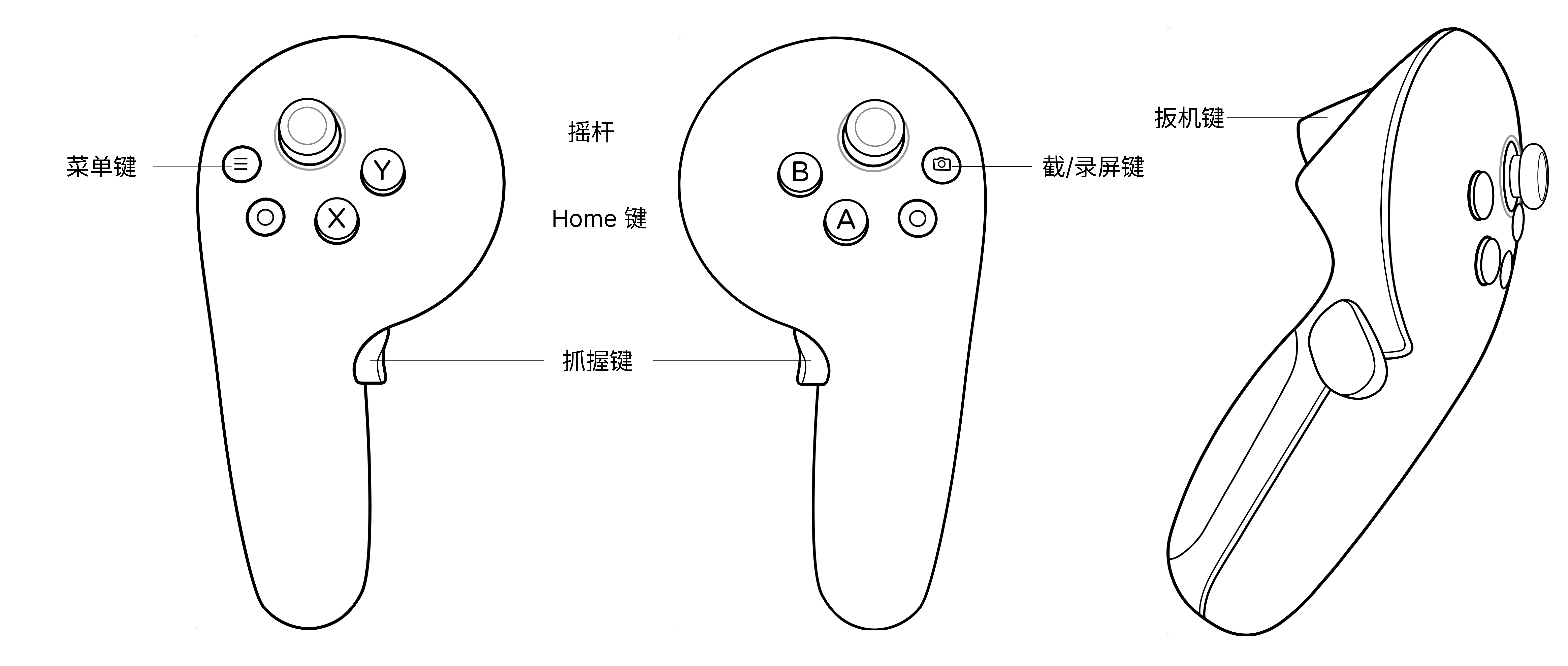
## 2\.1 VR 手柄键位
- 左手柄:X、Y 键,菜单键和左摇杆。
- 右手柄:A、B 键,截屏/录屏键和右摇杆。
- 两侧通用:Home 键、握把内侧的抓握键(G)、食指处的扳机键(T)。摇杆也可向下按压。
## 2\.2 头显与手柄准备
- 点击确认:移动手柄射线指向选项,短按扳机键(T)选择或确认。
- 拖动窗口:指向窗口底部横条,按住抓握键(G)拖动,到位后松开。
- 沉浸/透视切换:开启快速透视后,轻敲头显右侧两下。
|步骤|操作|图示|
|---|---|---|
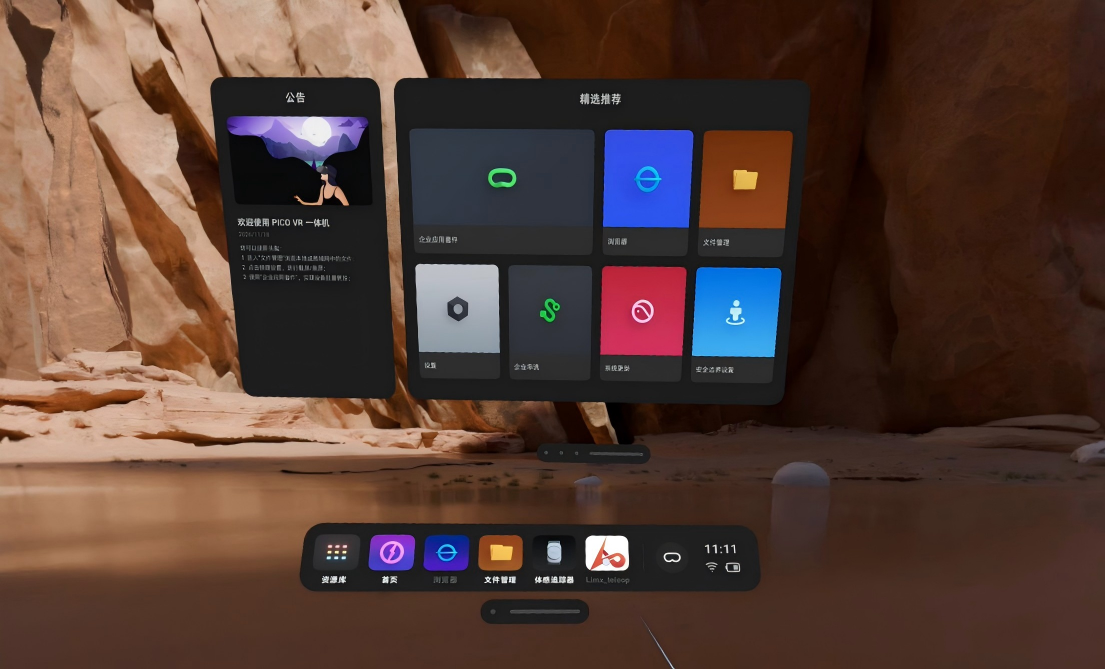
|**1\. 打开头显和手柄**|长按头显电源键约 3 秒,戴上后等待系统主界面出现。
手柄电池处如有绝缘纸,先拔出。
手柄未开机时,短按各自的 Home 键。|头显主界面
||**2\. 确认定位追踪**|打开「设置 → 通用」,确认「定位追踪」已开启。|定位追踪开关
|
## 2\.3 连接机器人
|步骤|操作|图示|
|---|---|---|
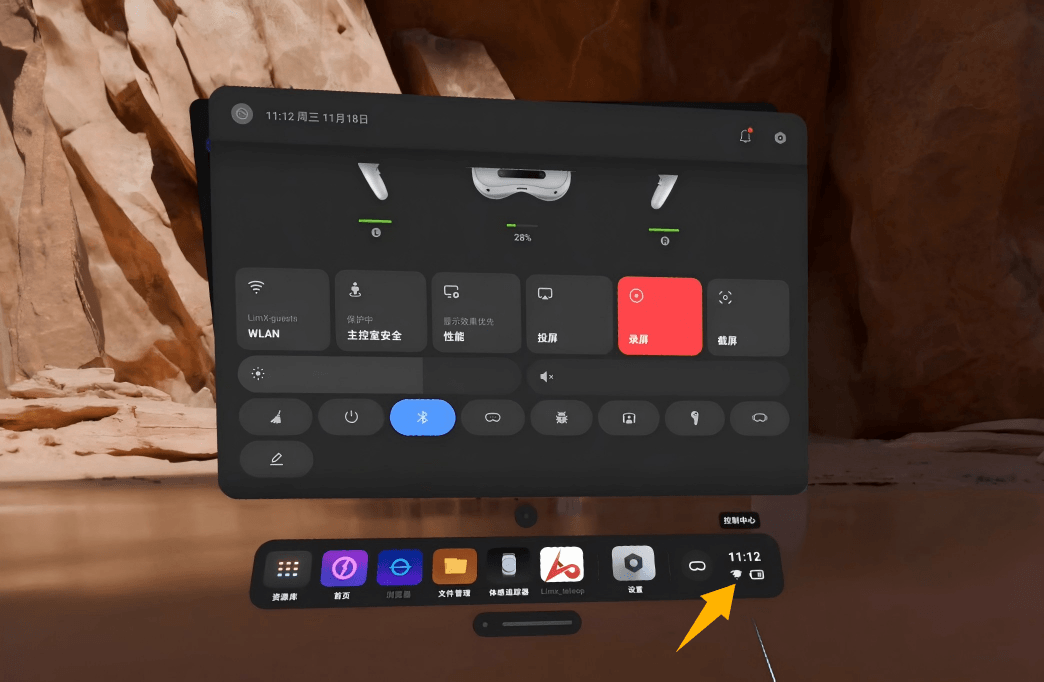
|**1\. 连接 Oli 的 Wi\-Fi**|在头显主界面右下角打开控制中心,进入 Wi\-Fi 列表,连接要操作的 Oli 热点。|控制中心
|
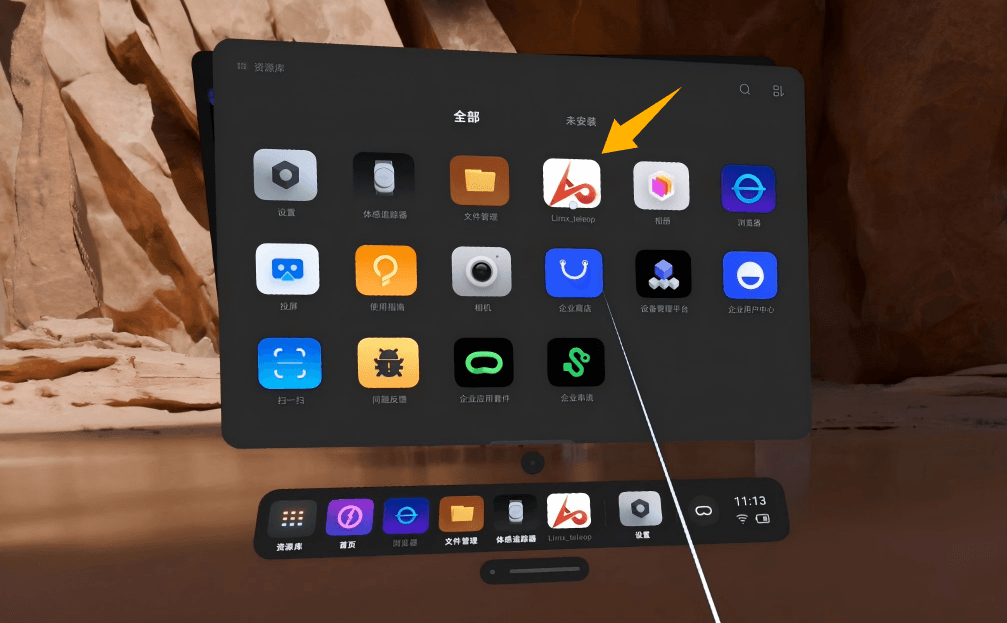
|**2\. 打开遥操作 App**|在 PICO 系统主界面打开「资源库 → 未知来源 → LimX Teleop App」。|选择遥操作 App
|
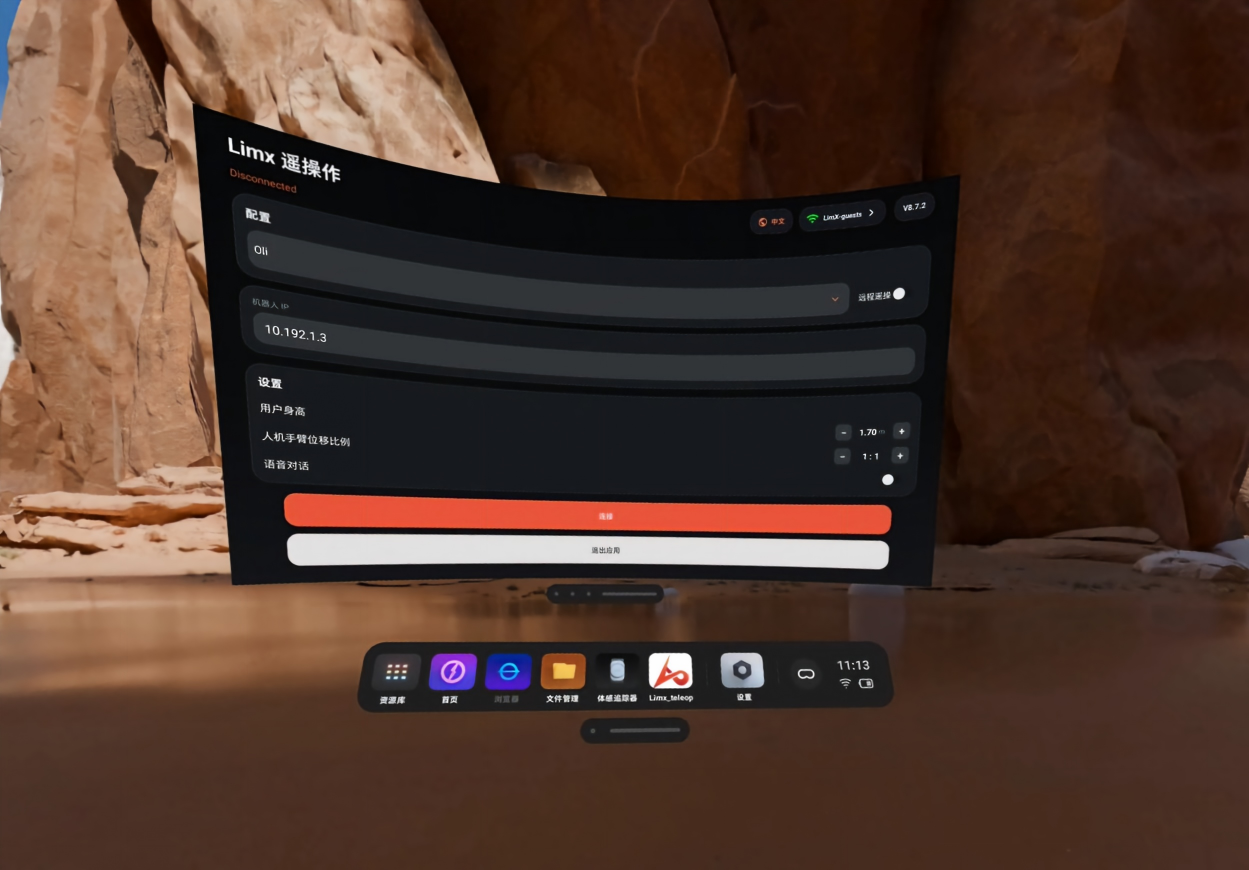
|**3\. 设置本地连接**|「配置」选「Oli」,关闭「远程遥操」,核对预填的「机器人 IP」(如使用自定义 IP,填入实际地址)。
在「设置」中填写实际「用户身高」,点「连接」。|遥操作 App 首页
|
## 3 半身遥操作
半身遥操作无需追踪器。手臂从当前位置开始,跟随手柄移动的方向和距离。
## 3\.1 进入模式并试动
在机器人运动范围外,面向机器人站立或坐好,戴好头显并持握左右手柄。
|步骤|操作|图示|
|---|---|---|
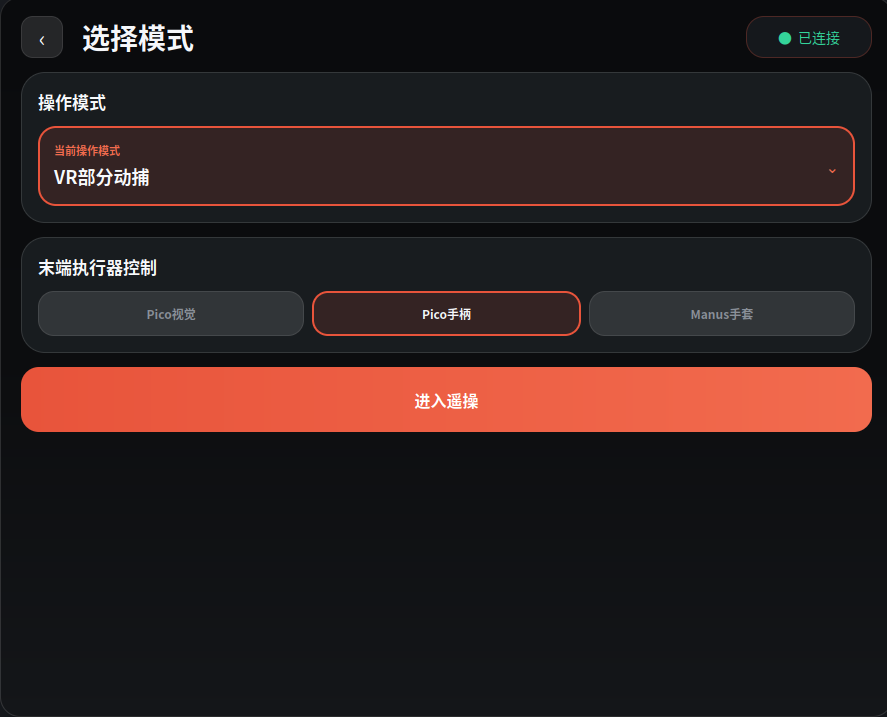
|**1\. 选择模式**|「当前操作模式」选「VR部分动捕」(半身遥操作)。
「末端执行器控制」选「Pico手柄」,点「进入遥操」。|模式选择页
|
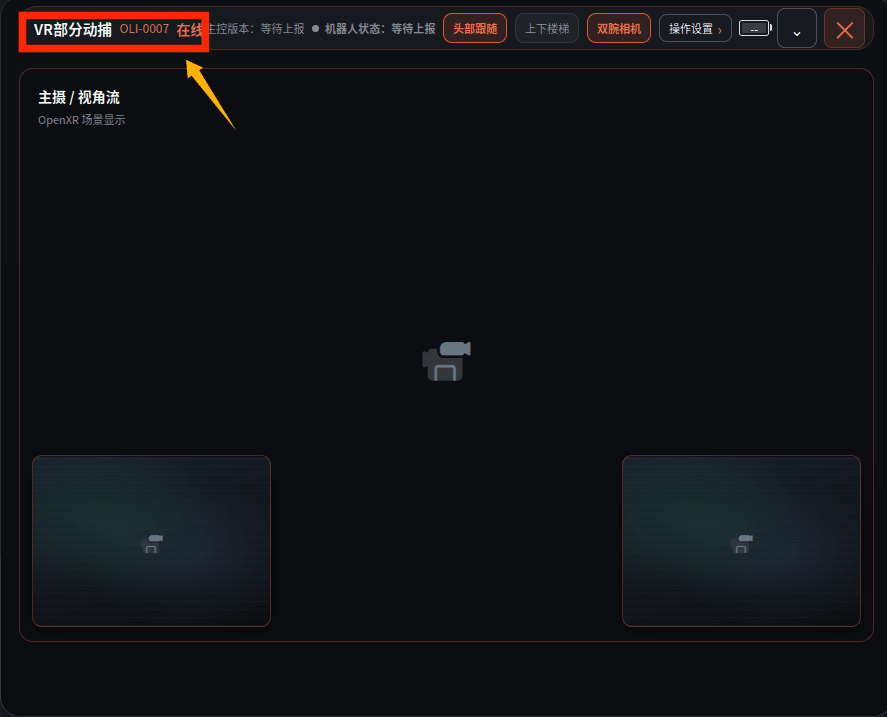
|**2\. 核对并回位**|核对机器人编号。
同时长按左抓握键(G)+X、右抓握键(G)+A,直到机器人回到遥操初始姿态(默认双肘约 90°、小臂水平)。
到位后松开全部按键。|遥操作界面
|
|**3\. 先试一只手臂**|持续按住一侧抓握键(G),缓慢、小幅移动同侧手柄,确认手臂跟随。
松开该侧抓握键(G),确认手臂停住。
调整站位或重新摆放手柄前,先松开两只抓握键(G)。||
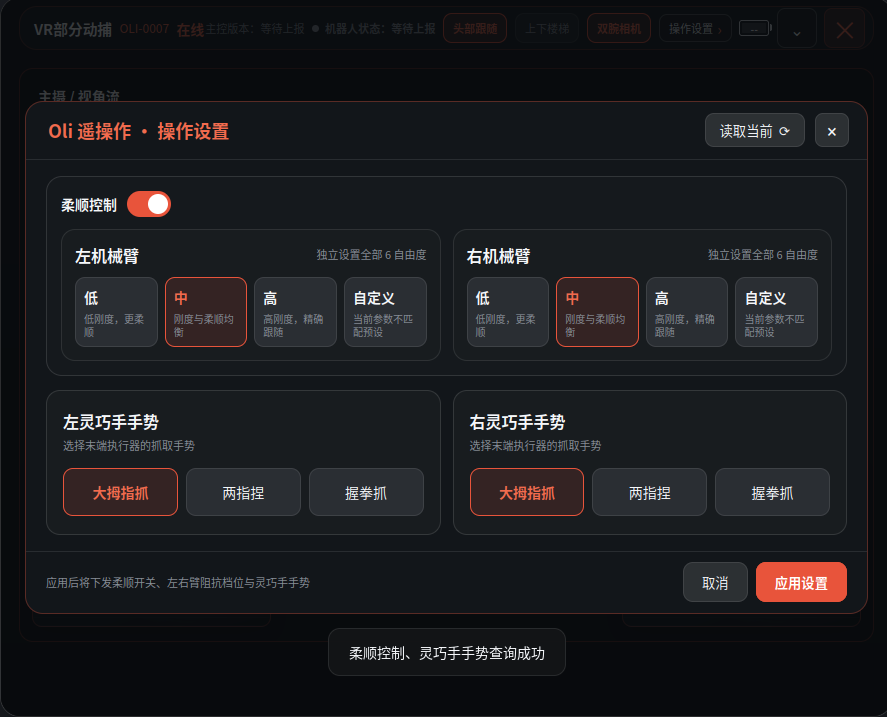
|可选:操作设置|在「操作设置」中调整柔顺档位、夹持力或灵巧手手势,点「应用设置」。
刚度越低,手臂受外力时越容易让开。调整后先小幅试动。|操作设置页
|
## 3\.2 常用动作
|动作|按键/操作|结果|
|---|---|---|
|头部跟随|操作页顶部开启「头部跟随」;
按住任一抓握键(G),转头、抬头或低头|头部跟随头显动作|
|开合夹爪或灵巧手|按住同侧抓握键(G)+扣动同侧扳机键(T)|控制同侧夹爪或灵巧手开合|
|前进/后退|按住左抓握键(G)+前推/后拉左摇杆|推杆幅度越大,速度越快|
|原地转向|按住右抓握键(G)+左右推动右摇杆|推杆幅度越大,转动越快|
|身体升降|按住右抓握键(G)+前后推动右摇杆|调整身体高度,受机器人设定范围限制|
|手臂回位|左臂:长按左抓握键(G)+X
右臂:长按右抓握键(G)+A
双臂:同时长按以上两组按键|缓慢回到遥操初始姿态,中途松键即停止回位|
**操作注意事项**
· 机器人运动过程中,任何人不得进入机械臂运动范围;
· 首次操作请缓慢、小幅度移动手柄,避免碰撞;
· 遥操链路存在延迟(≤200 ms),操作请预留提前量;
· 操作者走动前先松开抓握键(G)退出跟随。
## 4 全身遥操作
全身遥操作需加戴体感追踪器,机器人跟随你的身体姿态。
已在半身遥操作中时,先按第 5 章第 1、2 步退出遥操并关闭 App,再准备追踪器。
## 4\.1 穿戴追踪器
使用 5 个追踪器:腰部 1 个,左右脚踝各 1 个,左右大腿各 1 个。
穿戴顺序不限,不方便时可先摘下头显。
|部位|操作|图示|
|---|---|---|
|**脚踝**|绑在脚踝前侧、靠近脚背根部,避开凸出的骨头。左右同高、正面朝前、指示灯朝上。
软垫贴紧、绑带不滑动,鞋袜和裤脚不要遮住传感器。|脚踝、大腿位置示意(腰部追踪器须戴在身体正后方)
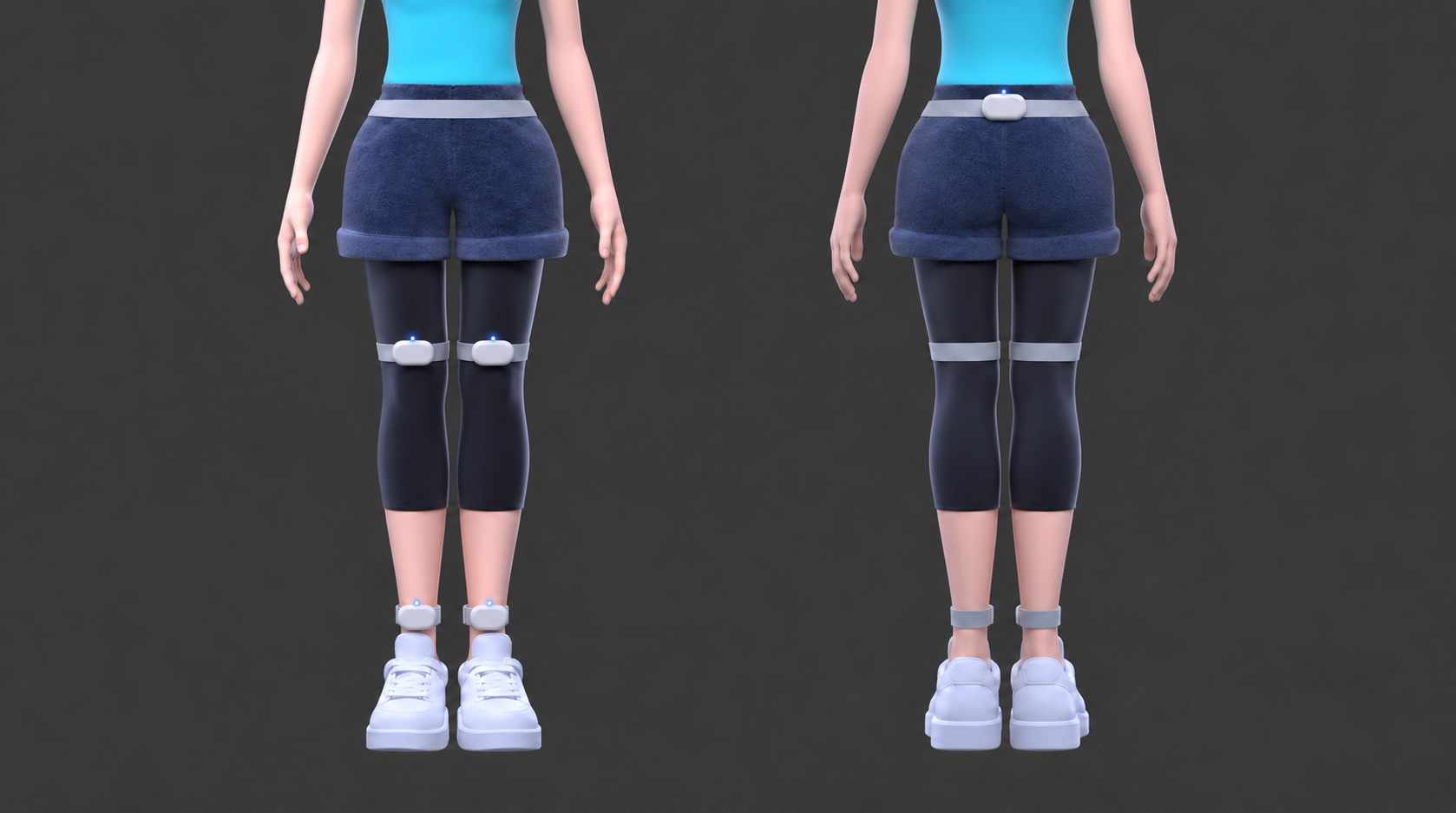|
|**腰部**|绑在后腰中央、胯部上沿,对准脊柱,追踪器**朝向身体正后方**。|||**大腿**|把一对追踪器绑在膝盖上方,正面朝前,避开膝关节。||
|**大腿**|把一对追踪器绑在膝盖上方,正面朝前,避开膝关节。||
## 4\.2 配对并校准追踪器
|步骤|操作|图示|
|---|---|---|
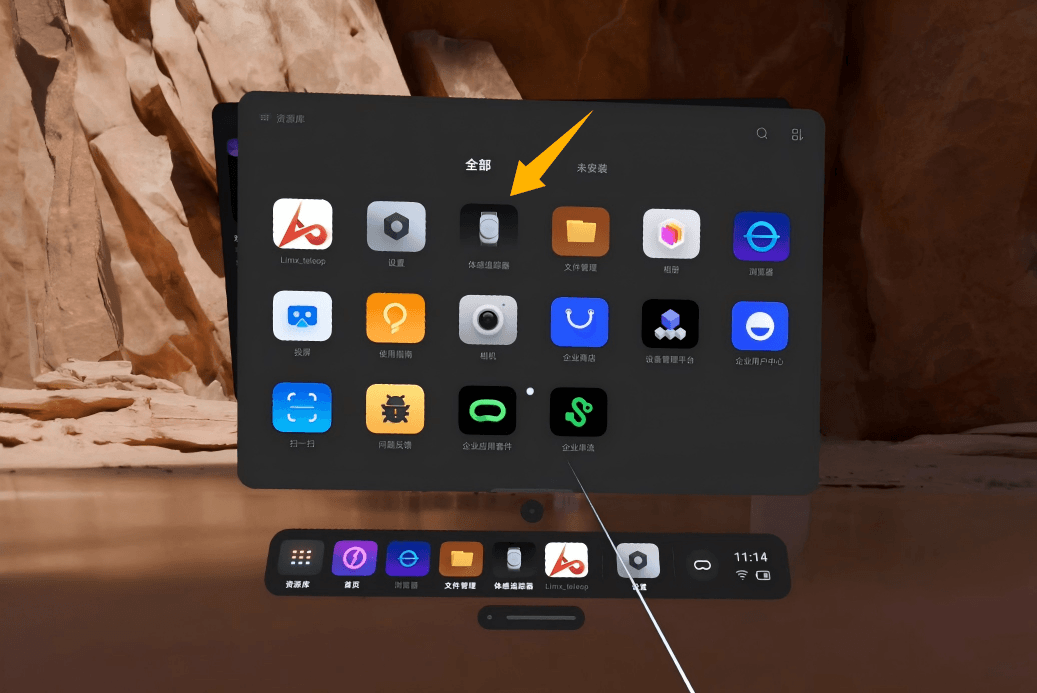
|**1\. 开机并配对**|按各追踪器的电源键开机,戴好头显并持握左右手柄。在 PICO 主界面打开「资源库 → 应用 → 体感追踪器」。
尚未配对时,点「开始配对」并按提示操作。
校准前,确认本次佩戴的 5 个追踪器全部已连接。|选择体感追踪器 App
|
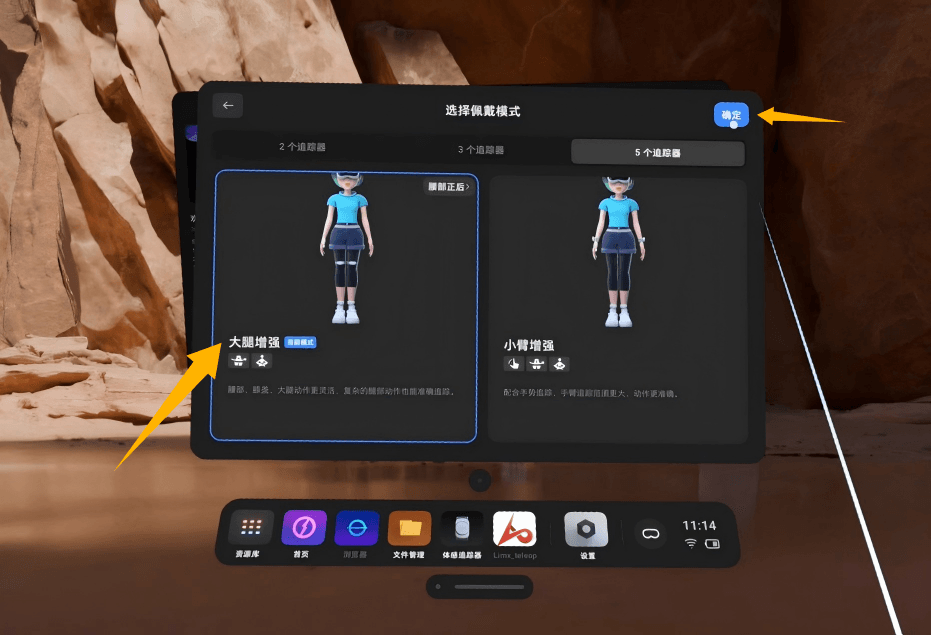
|**2\. 选择佩戴模式**|佩戴模式选「**大腿增强**」,腰部佩戴方式选「**腰部正后**」。|佩戴模式选择页
|
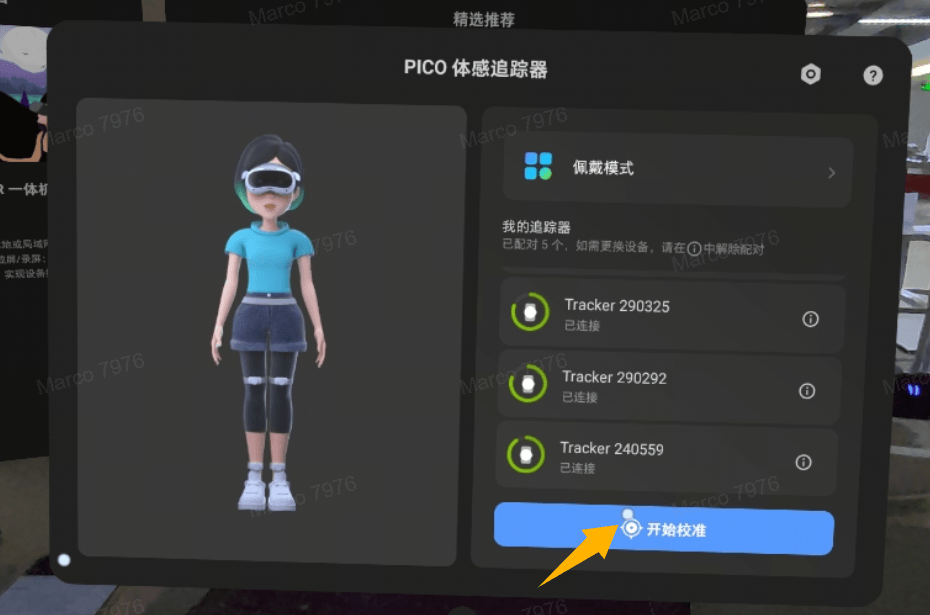
|**3\. 开始校准**|点「开始校准」,双手持握手柄、站直、双腿并拢、双臂自然下垂,按提示低头看脚踝追踪器。|点击开始校准
|
|**4\. 检查预览**|轻轻动脚,确认预览人物同步动作;站稳后,确认人物双脚贴地。
若仍离地,点「调整地面」,按提示用 VR 手柄触碰地面并确认。||
## 4\.3 进入全身跟随
打开 LimX Teleop App,连接 Oli,确认机器人处于「拟人行走」(Walk)状态。
**注意**:开始或恢复跟随前,先对齐你和机器人的朝向、手臂和双腿,以免机器人突然大幅运动。
|步骤|操作|图示|
|---|---|---|
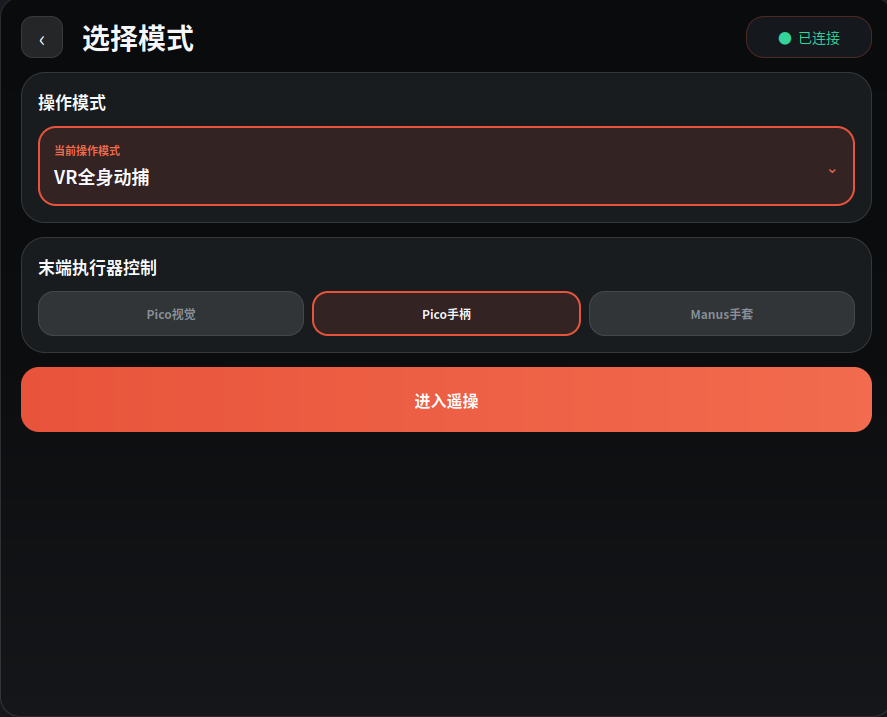
|**1\. 选择模式**|「当前操作模式」选「VR全身动捕」(全身遥操作)。
「末端执行器控制」选「Pico手柄」,点「进入遥操」。|模式选择页
|
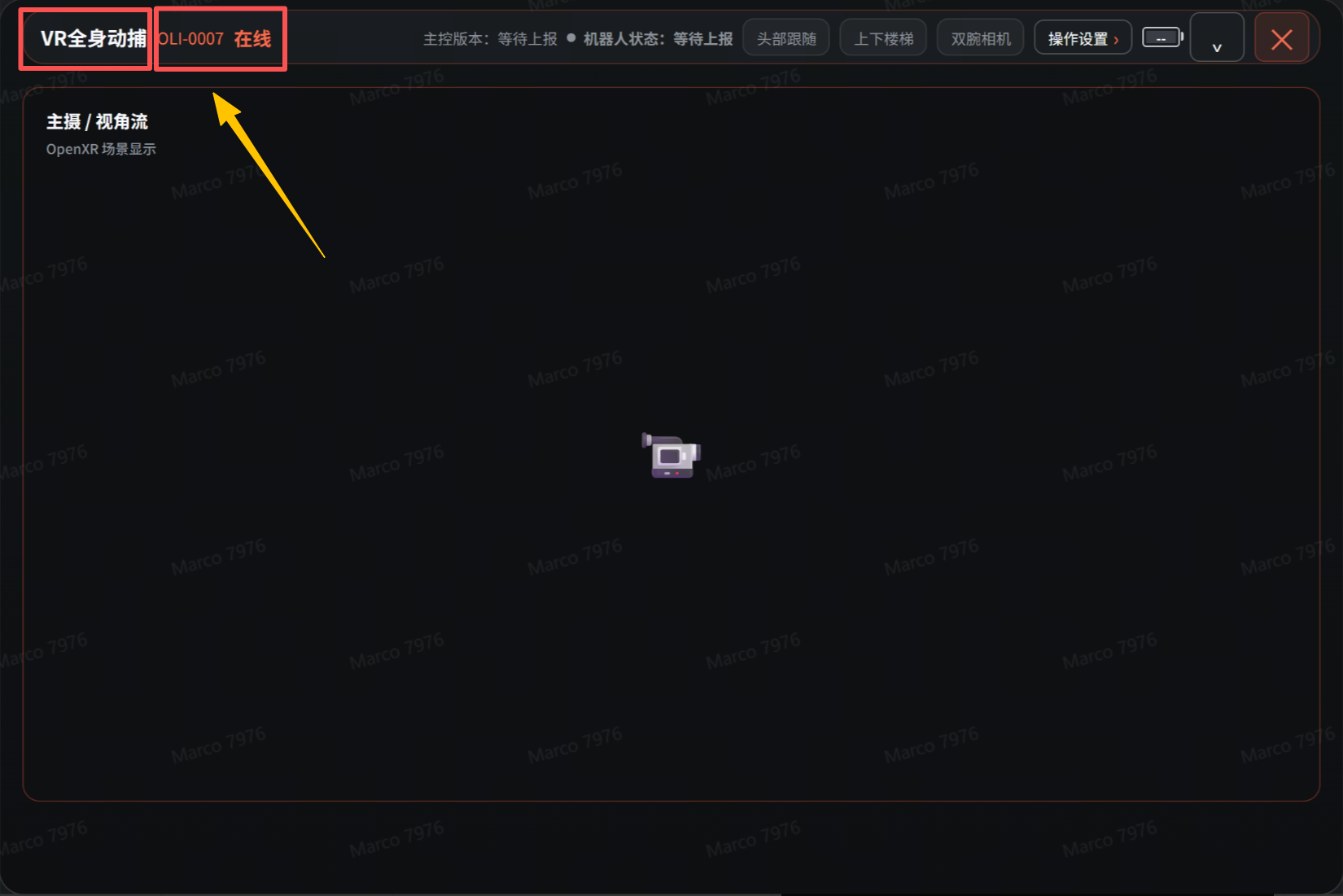
|**2\. 回位并对齐姿态**|核对操作页的模式和机器人编号。
同时长按左抓握键(G)+X、右抓握键(G)+A,直到机器人回到遥操初始姿态(默认双肘约 90°、小臂水平)。
保持这组按键,通过头显观察机器人,让自己的朝向、手臂和双腿与机器人基本一致。|遥操作界面
|
|**3\. 开始跟随并试动**|松开 X、A,持续按住至少一只抓握键(G)。
小幅试动,确认机器人稳定跟随。||
全身遥操时,**建议尽量持续按住至少一只手柄的抓握键(G)**。
两只都松开会暂停跟随,机器人保持松手前的姿态;
再次遥操前需先对齐你和机器人的姿态。必要时先让机器人回位,再对齐。
## 4\.4 基础动作
|你做什么|机器人响应|
|---|---|
|小幅移动双臂|双臂跟随你的手臂姿态|
|在操作页顶部开启「头部跟随」,转头、低头或抬头|机器人头部跟随头显动作|
|小幅弯腰或转腰|机器人腰部跟随你的腰部动作|
|小幅屈膝或下蹲|机器人双腿跟随姿态变化|
|按住抓握键(G)+扣动同侧扳机键(T)|控制夹爪或灵巧手开合|
摘下头显前,先暂停跟随。
**提示**:中途摘下头显再戴回时,先检查"体感追踪器"应用中人体预览是否正常,异常时重新校准。
## 5 结束使用
|步骤|操作|
|---|---|
|**1\. 停止跟随**|松开两只抓握键(G),确认机器人停止跟随。|
|**2\. 回位并退出**|同时长按左抓握键(G)+X、右抓握键(G)+A 至回位完成,
再按住右抓握键(G)+B,切回「Walk」状态后关闭 App。|
|**3\. 关闭机器人**|由现场保护人员确认天车可靠承重,用 Oli 遥控器将机器人调整为站立姿态,再切至阻尼状态。
短按机身电源键并松开,再长按约 2 秒关机。|
|**4\. 关闭其他设备**|长按 Oli 遥控器 Power 键至少 2 秒。
长按头显电源键约 3 秒并按提示关机,手柄随之关闭。
取下并收纳追踪器。|
**注意**:务必先退出遥操跟随、将机器人置于安全状态,再关机断电;直接断电可能导致机器人突然跌落。
---
软件更新、完整遥操指令、开放接口与保养说明,请参阅《LimX 人形机器人全身遥操作用户手册》。
*逐际动力 版权所有*