1. 移动底盘使用说明
1.1 安全与责任指引
⚠️ 操作安全
首次移动前,请清空作业区域,确认操作员能看见底盘,并知道如何使用设备急停。软件“停止导航”不能替代急停。
-
请保证操作时周围区域相对空旷,且在视距内进行遥控控制
-
请勿未经技术支持和允许,私自改装内部设备结构
-
尾部扩展电源电流不超过 25 A,总功率不超过 600 W
-
当设备低电量报警时请及时充电。必须使用配套的锂电池专用充电器进行充电,请勿在0℃以下给电池充电,请勿使用非原厂标配的电池、电源、充电器
-
当设备出现其他异常时,请立即停止使用,避免造成二次伤害。并联系相关技术人员,请勿擅自处理
-
移动底盘防水防尘等级为IP22,请在满足防护等级要求的环境中使用
-
工作环境:工作温度−10 °C 至 40 °C,请勿在温度低于 -10℃、高于40℃环境中使用。请勿在存在腐蚀性、易燃性气体的环境或者靠近可燃性物质的环境中使用。请不要在加热器或者大型卷线电阻等发热体周围使用。建议使用环境海拔高度不超过1,000 m。建议使用环境昼夜温差不超过25℃
-
静态存放:原稿给出的设备存放温度为 −10 °C 至 40 °C。禁止将电池投入火中、加热电池或在高温下存放电池。长期存放的荷电状态和维护周期,请按随设备交付的电池手册执行。
1.2 产品简介
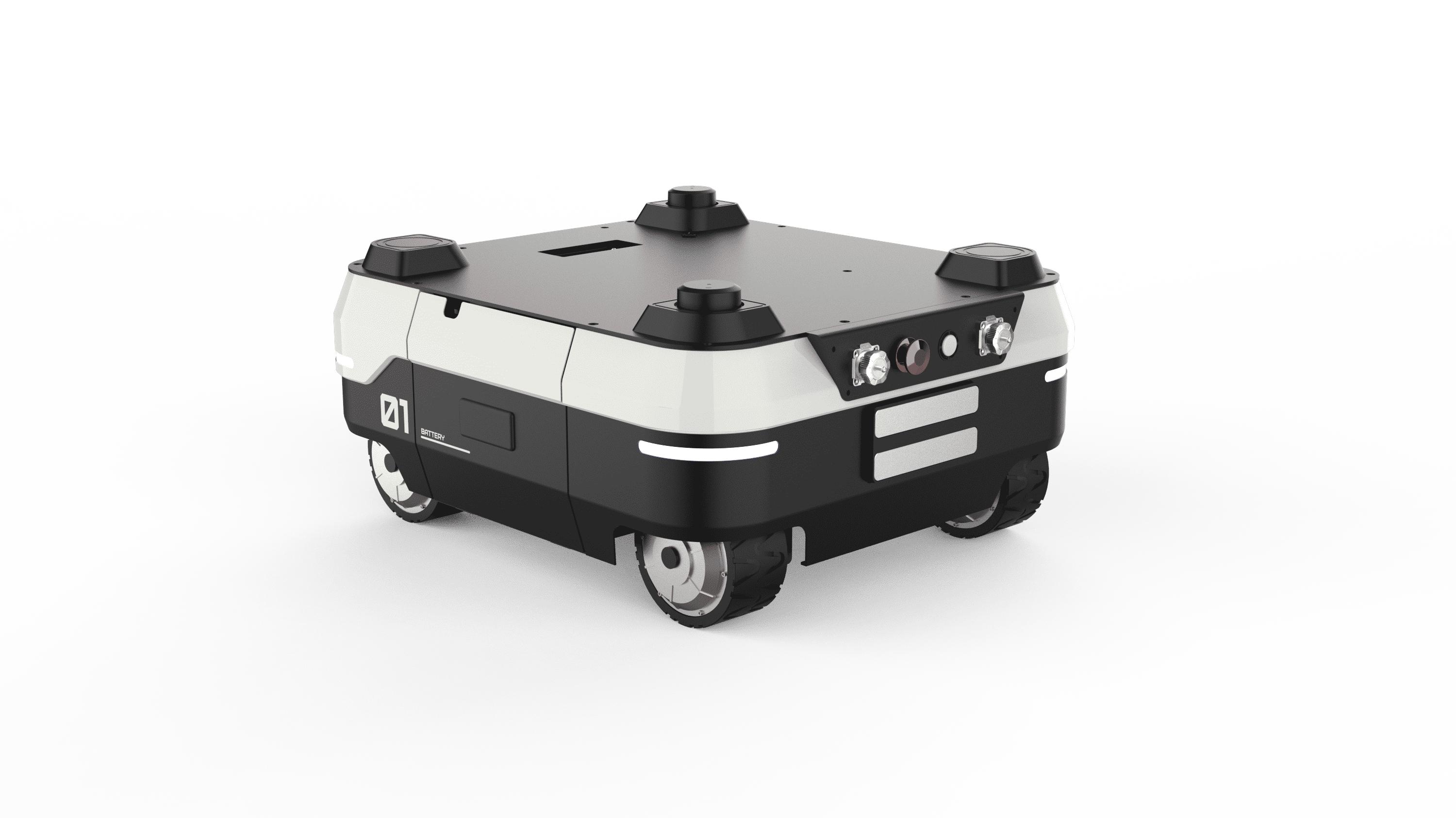
本移动底盘是一款可编程全向型无人地面车辆(UGV,Unmanned Ground Vehicle),融合差速驱动与阿克曼转向底盘的运动特点,具有较小的转弯半径,并支持零半径转向,可满足不同场景下的移动与转向需求。
底盘已搭载立体相机、激光雷达等传感器,动力系统采用轮毂电机驱动,并结合实心轮胎与摇摆臂结构,提高底盘在不同地面条件下的通过能力和环境适应能力。同时,轮毂电机一体化的驱动方式减少了传统机械传动机构,有助于简化整机结构,提高系统集成度和可靠性。底盘顶部及尾部预留电气接口和通信接口,便于外部设备接入及二次开发。
1.3 产品参数
以下为本指南安全指引中明确给出的限制,不是完整规格表。
| 项目 | 限制 |
|---|---|
| 尾部扩展电源 | 电流不超过 25 A,总功率不超过 600 W |
| 防护等级 | IP22 |
| 工作温度 | −10 °C 至 40 °C |
| 充电温度下限 | 低于 0 °C 时禁止充电 |
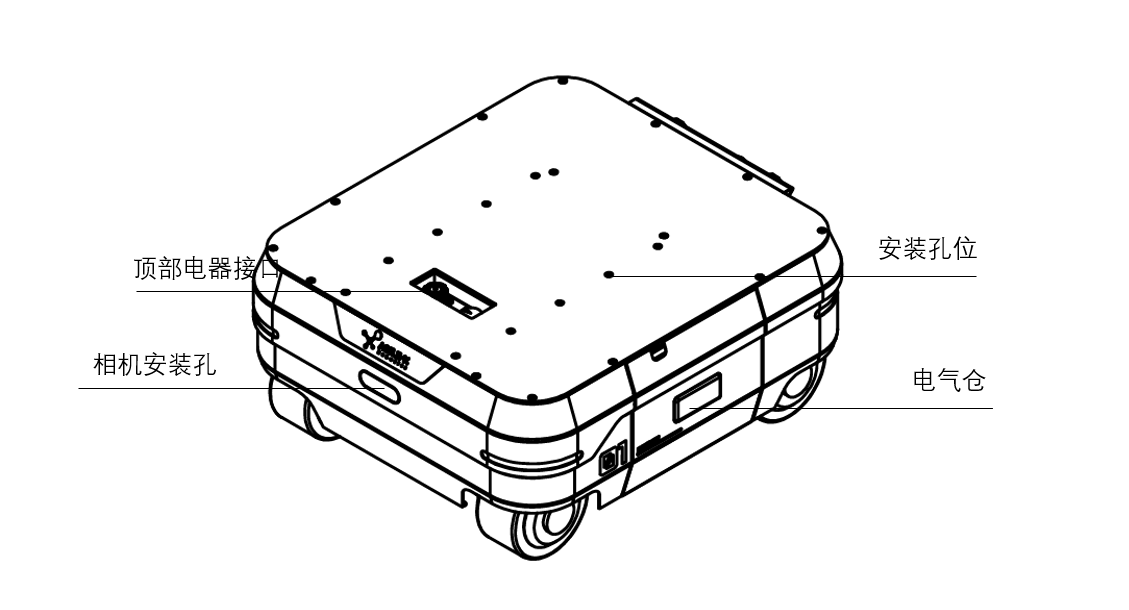
1.4 机身部件接口与安装尺寸图
底盘尾部左侧配置有一个航空扩展接口,该接口集成一路电源接口和一路 CAN 通信接口。正常使用时,应将该接口与升降支架预留的航空插头连接,以实现底盘与升降支架之间的供电及通信控制。
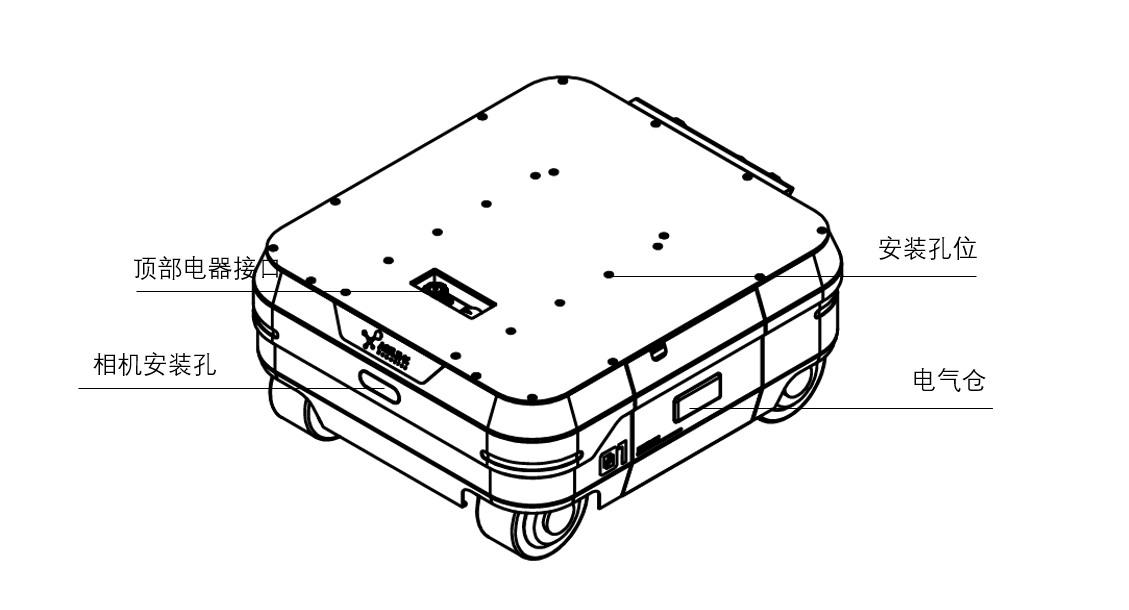
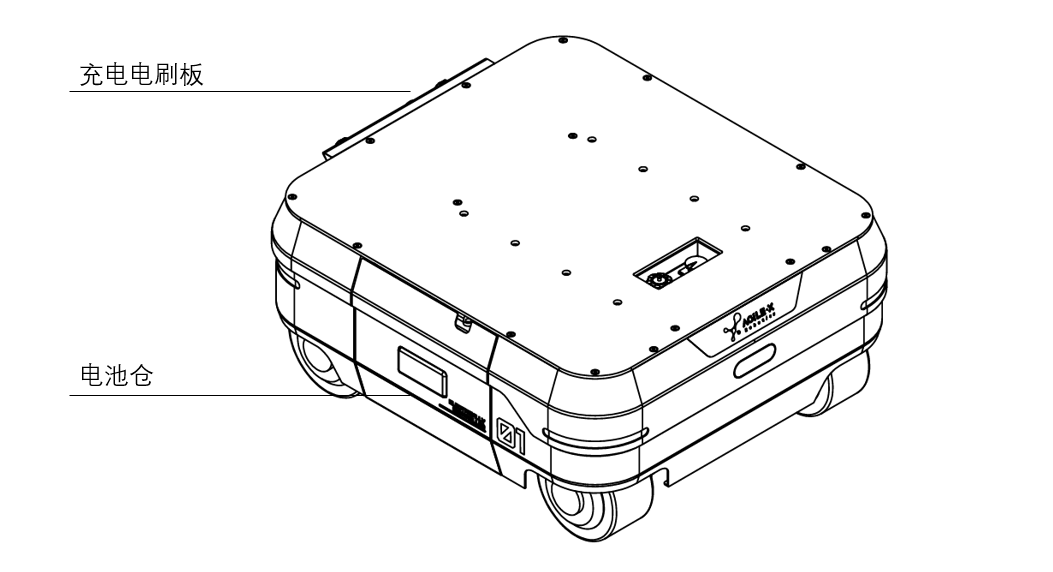
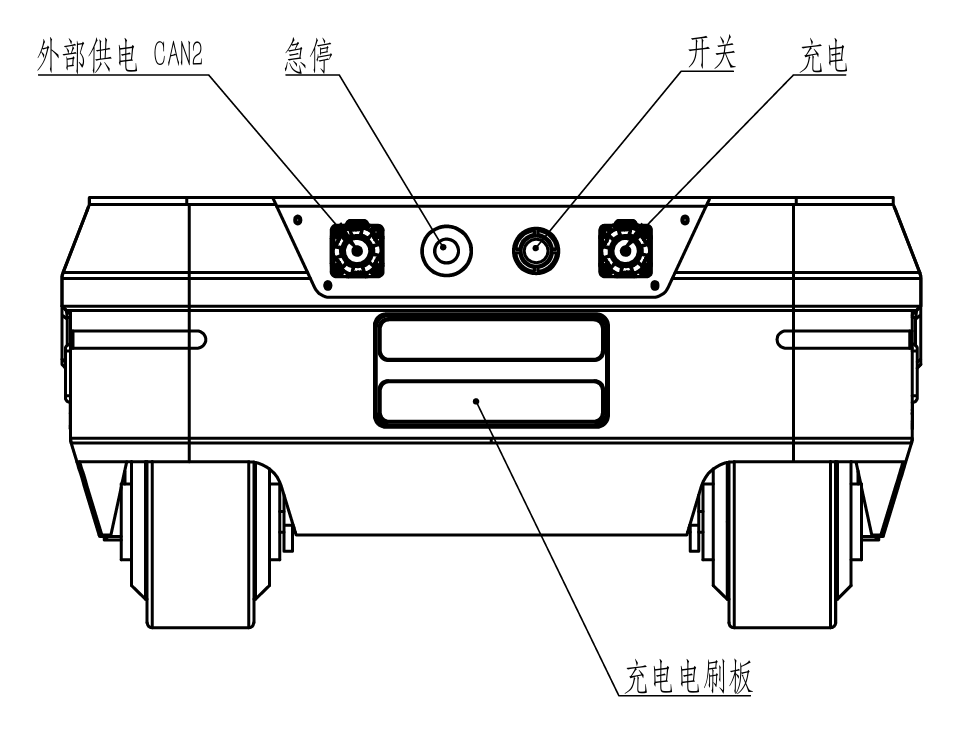
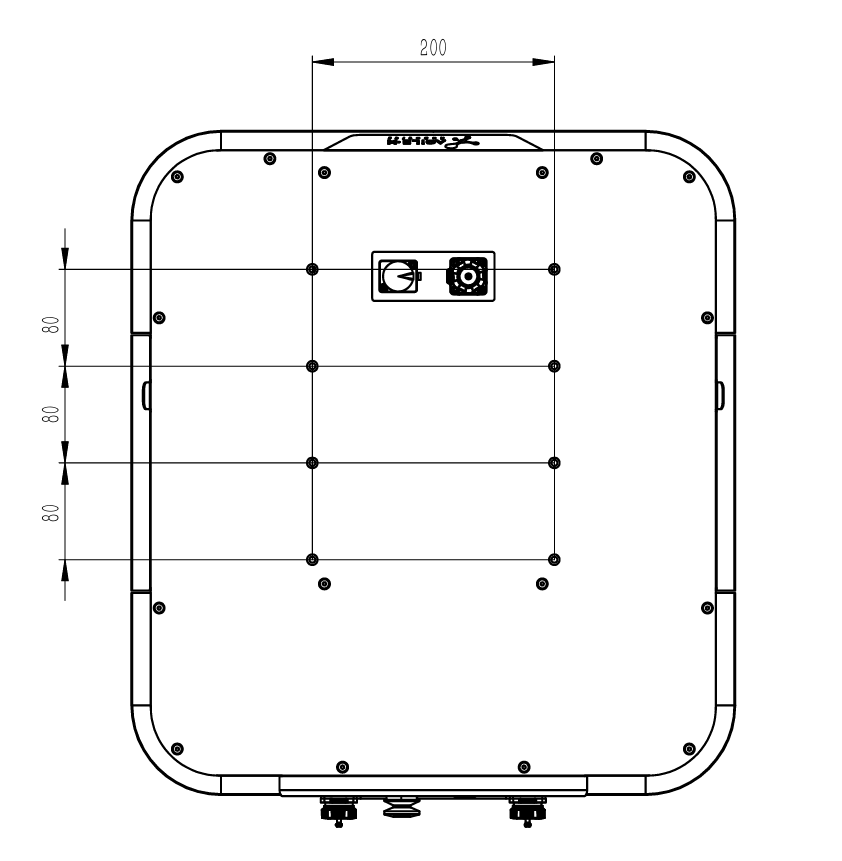
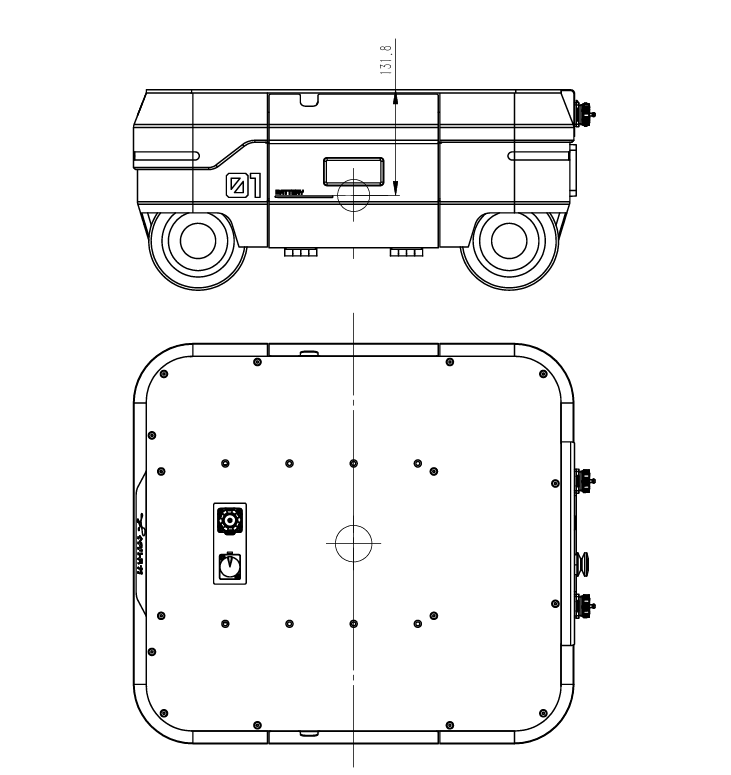
以下分别为顶部安装孔位尺寸和底盘重心位置。
2. 可视化导航系统
底盘配置 2 个激光雷达和 1 个深度相机,用于环境感知及导航相关功能。出厂状态下,底盘支持有线以太网和无线 Wi-Fi 两种网络通信方式,用户可根据实际使用环境选择相应的通信方式。
有线网络
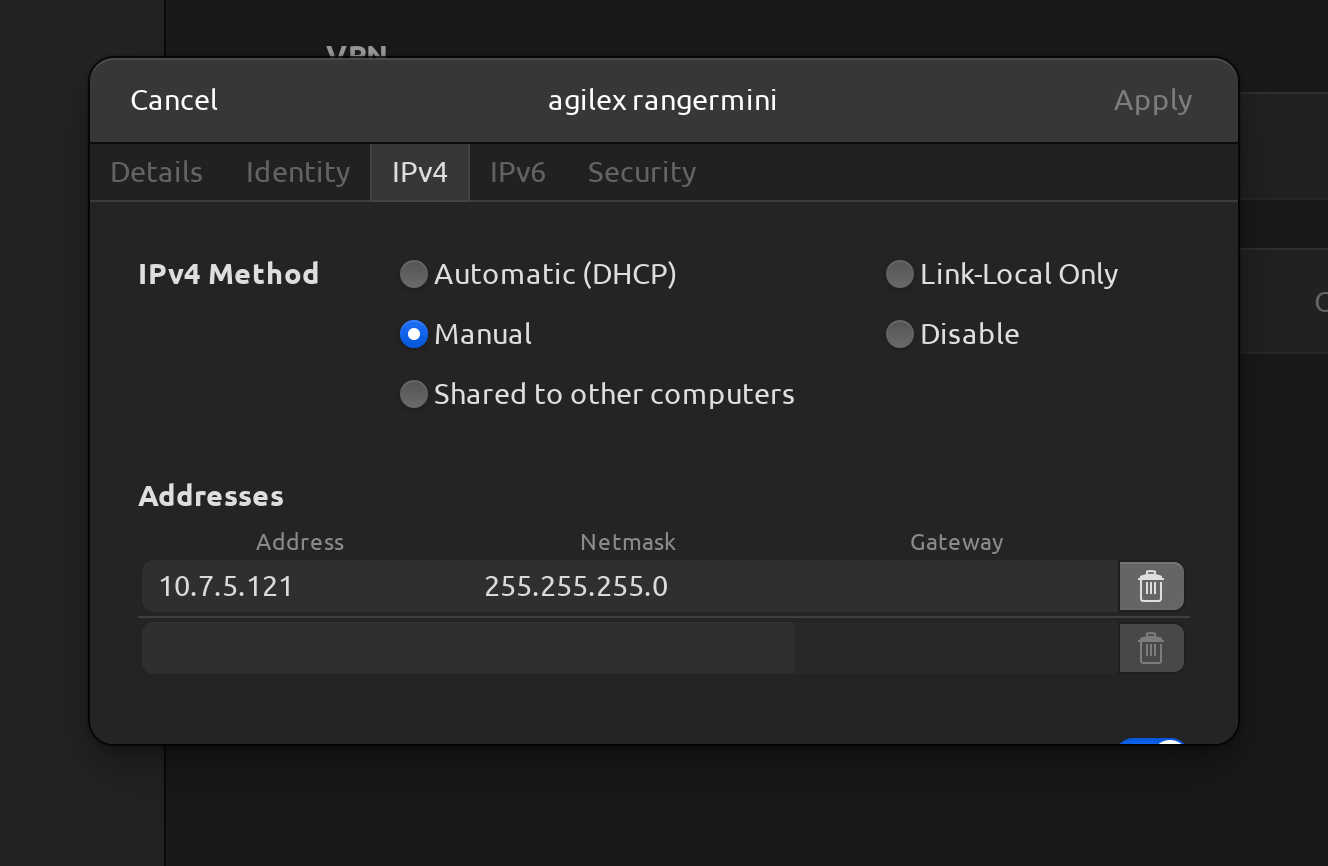
底盘顶面预留有一个用于连接底盘控制器的 RJ45 网络接口。底盘控制器的默认 IP 地址为 10.7.5.99。使用时,请将电脑或工控机的网络地址配置为与底盘控制器处于同一网段,并通过网线连接至该 RJ45 接口。
网络连接正常后,在电脑浏览器地址栏中输入 http://10.7.5.99,进入底盘控制器管理页面。
无线网络
无线连接方法见本章「设置 → Wi-Fi 设置」。
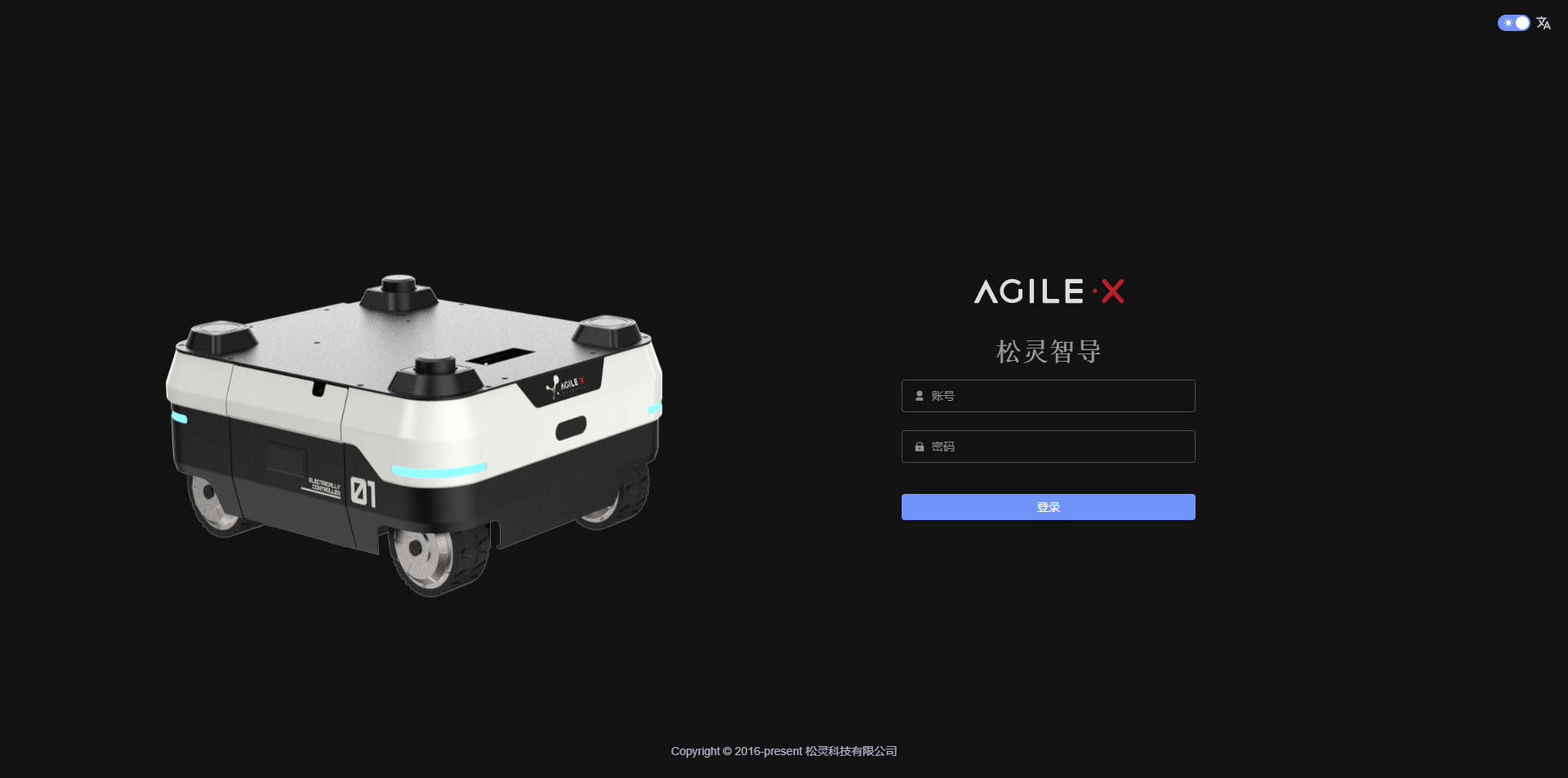
2.1 登录
使用交付资料中的账号和初始密码登录。
🔐 账号安全
首次登录后请修改初始密码。HTTP 和 WebSocket 示例使用明文连接,仅在受控的设备网络中使用。
2.2 首页
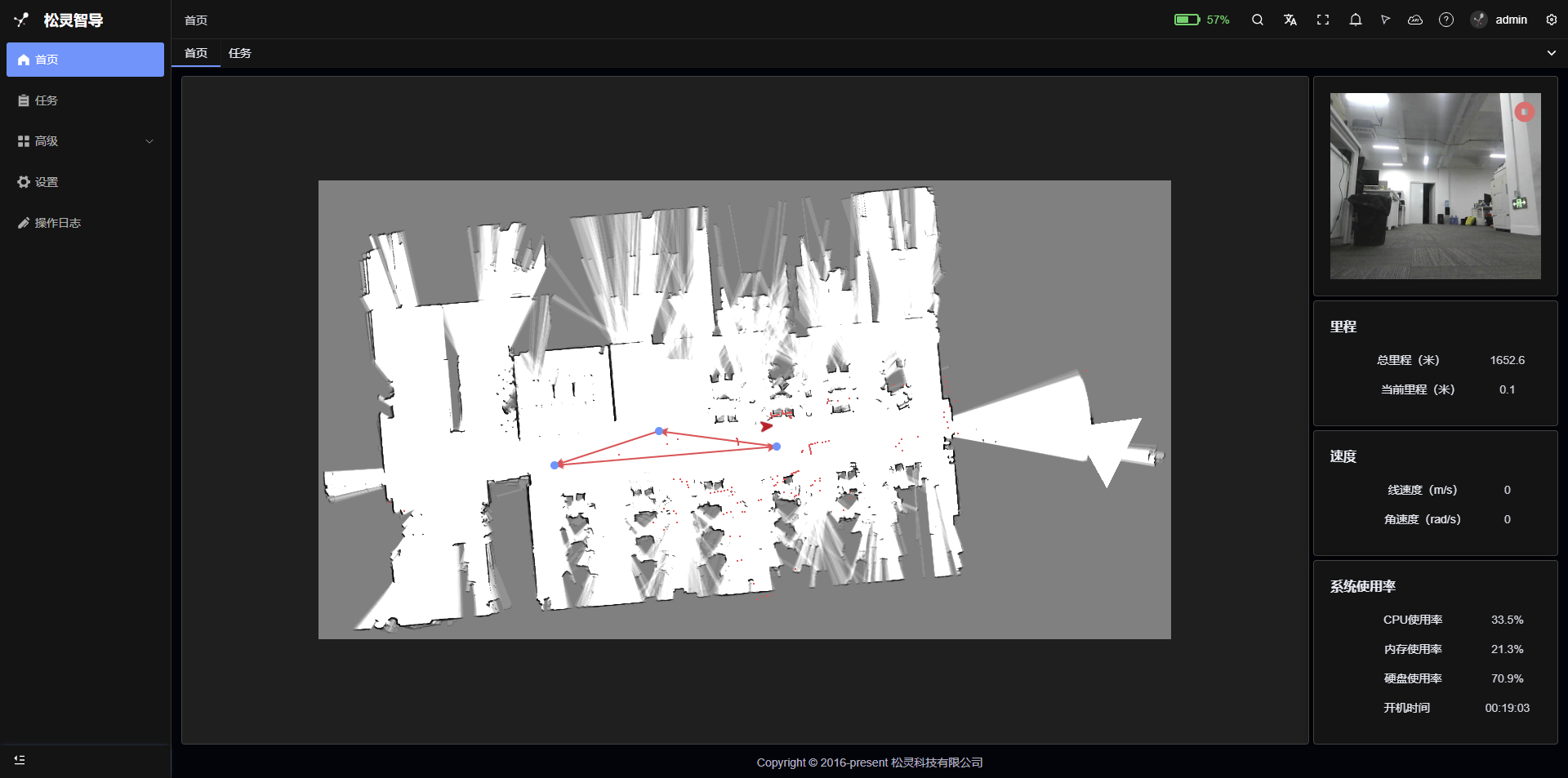
该界面主要用于查看底盘的运行状态和任务信息,可实时显示当前任务、已标记点位、前置 RGB 相机画面、运动速度、累计里程、当前里程以及底盘控制器的资源使用情况。
2.3 任务
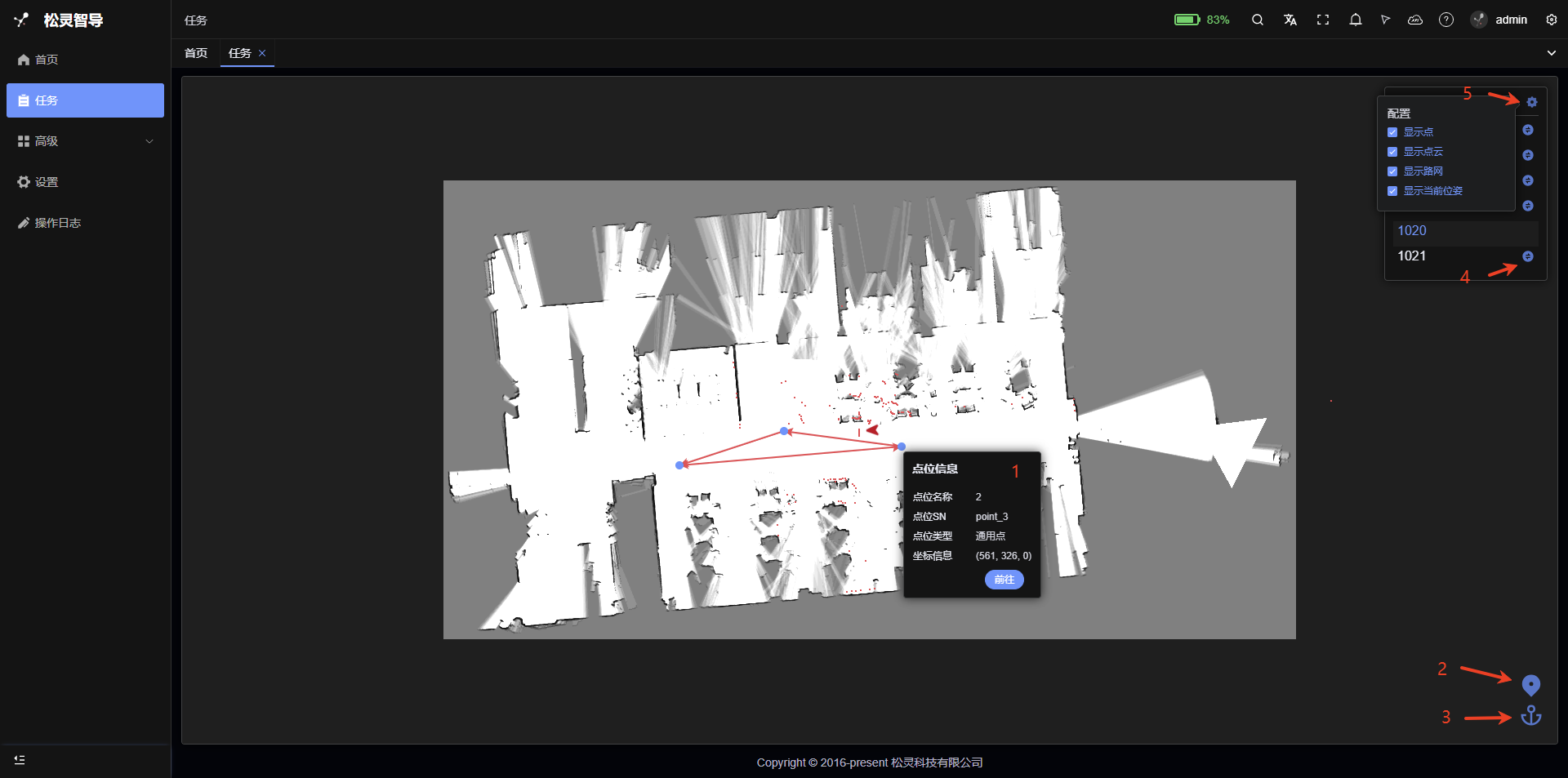
任务界面显示当前地图、点位、路网和实时位置。界面中的标记 1 至 5 对应下列操作。
-
标记 1:鼠标放到“点”上方时,会弹出点位信息框,点击“前往”按钮,底盘将自动行驶到该目标点。其中有两种到达方式,一种是沿预设的路网,另一种是按照A星算法在地图上规划的路径。按提示操作即可。
-
标记 2:重定位按钮,使用前,需要确认底盘的定位是否准确。如果不准确,点击该按钮,进入重定位模式,在地图上单击,出现如图所示图标,鼠标移动,该箭头始终朝着鼠标的方向,代表重定位的方向。操作完后,松开鼠标按键,系统发送重定位命令。观察界面上的点云与地图是否匹配即可。

-
标记 3:任意点导航,进入该模式后,可以在地图任意位置单击鼠标左键,给底盘发送目标点位置。
-
标记 4:切换地图。可以更换底盘当前导航使用的地图。
-
标记 5:在地图操作,可能因为点云、路网等已有标记,挡住目标位置。可通过该设置,使得点云、路网等隐藏,便于操作。
2.4 高级
主要完成地图、点、路径管理,如新建、编辑、删除等功能。
2.4.1 地图
该界面实现地图管理:新建、编辑、删除。
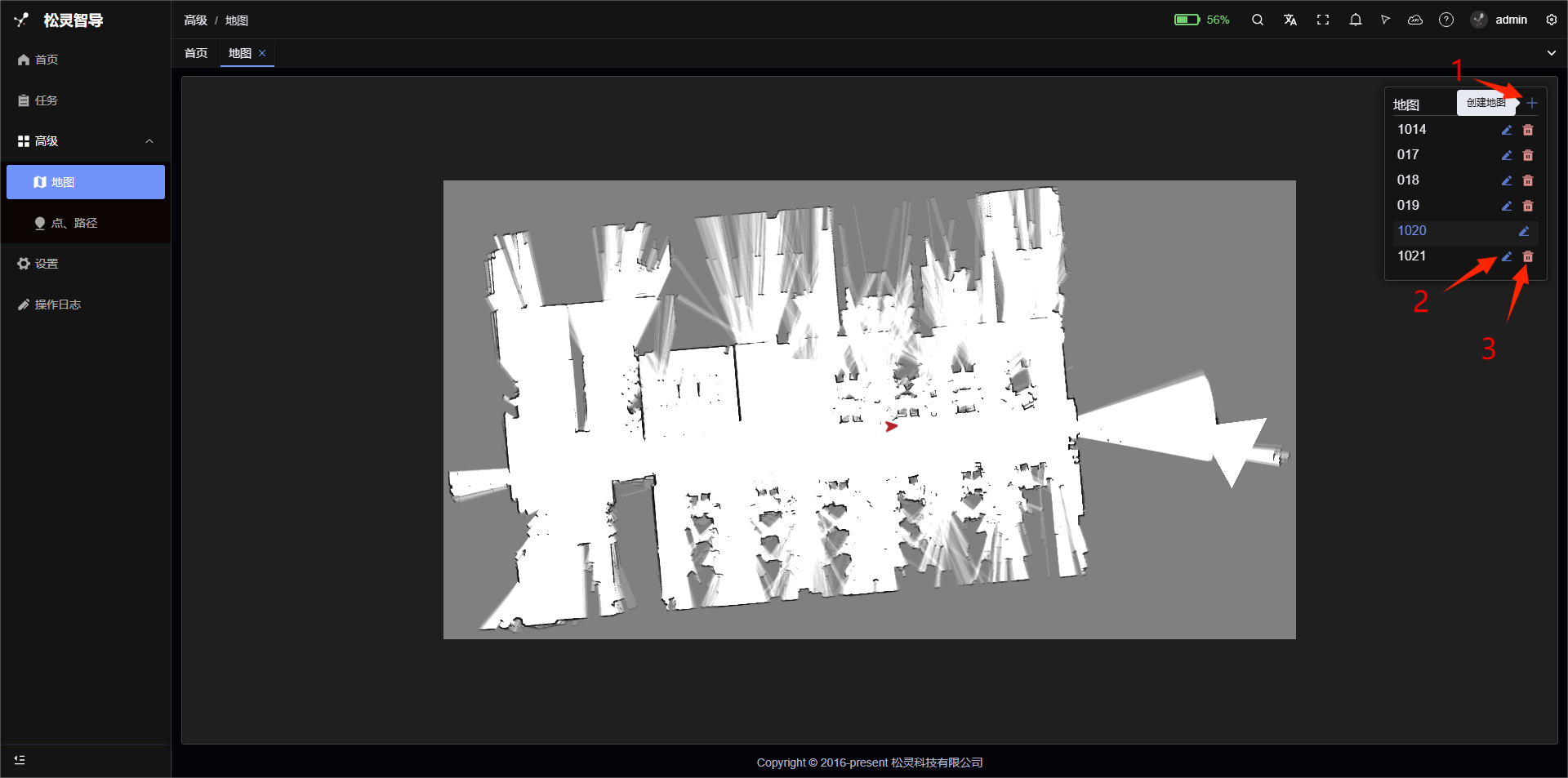
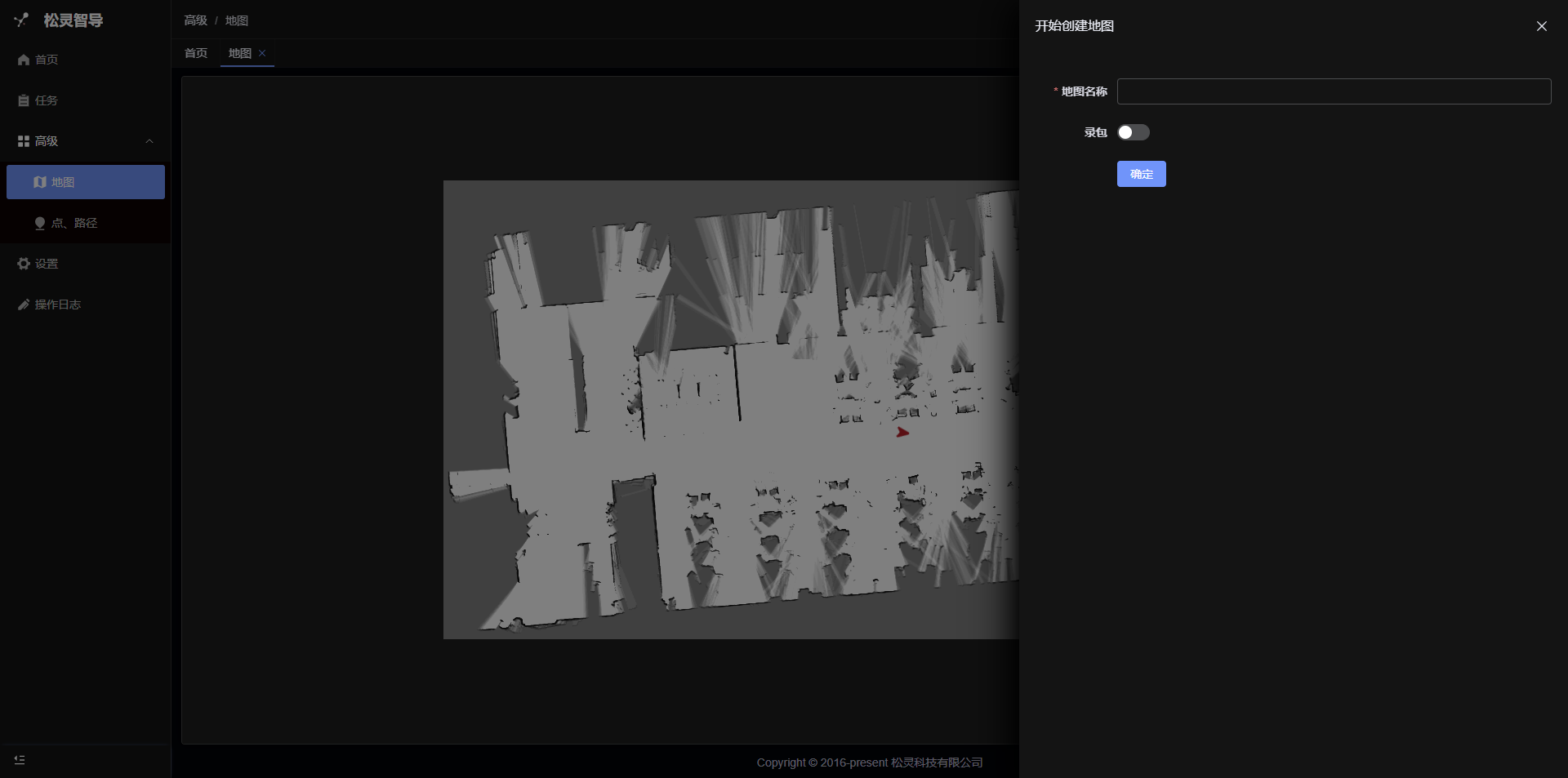
- 标记 1:点击后,弹出新建地图对话框,在该界面可以输入地图名,选择是否录包,如图所示。
-
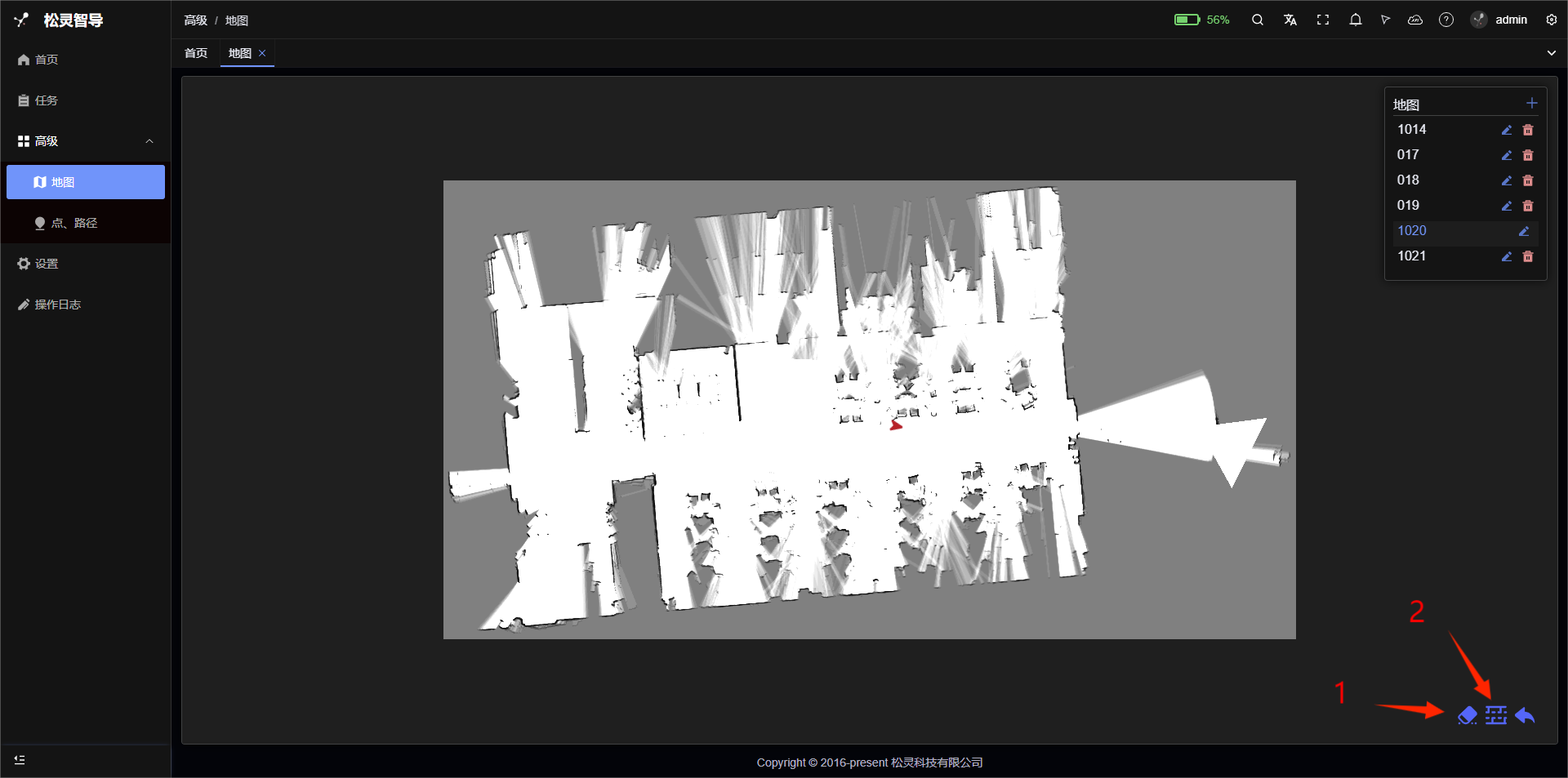
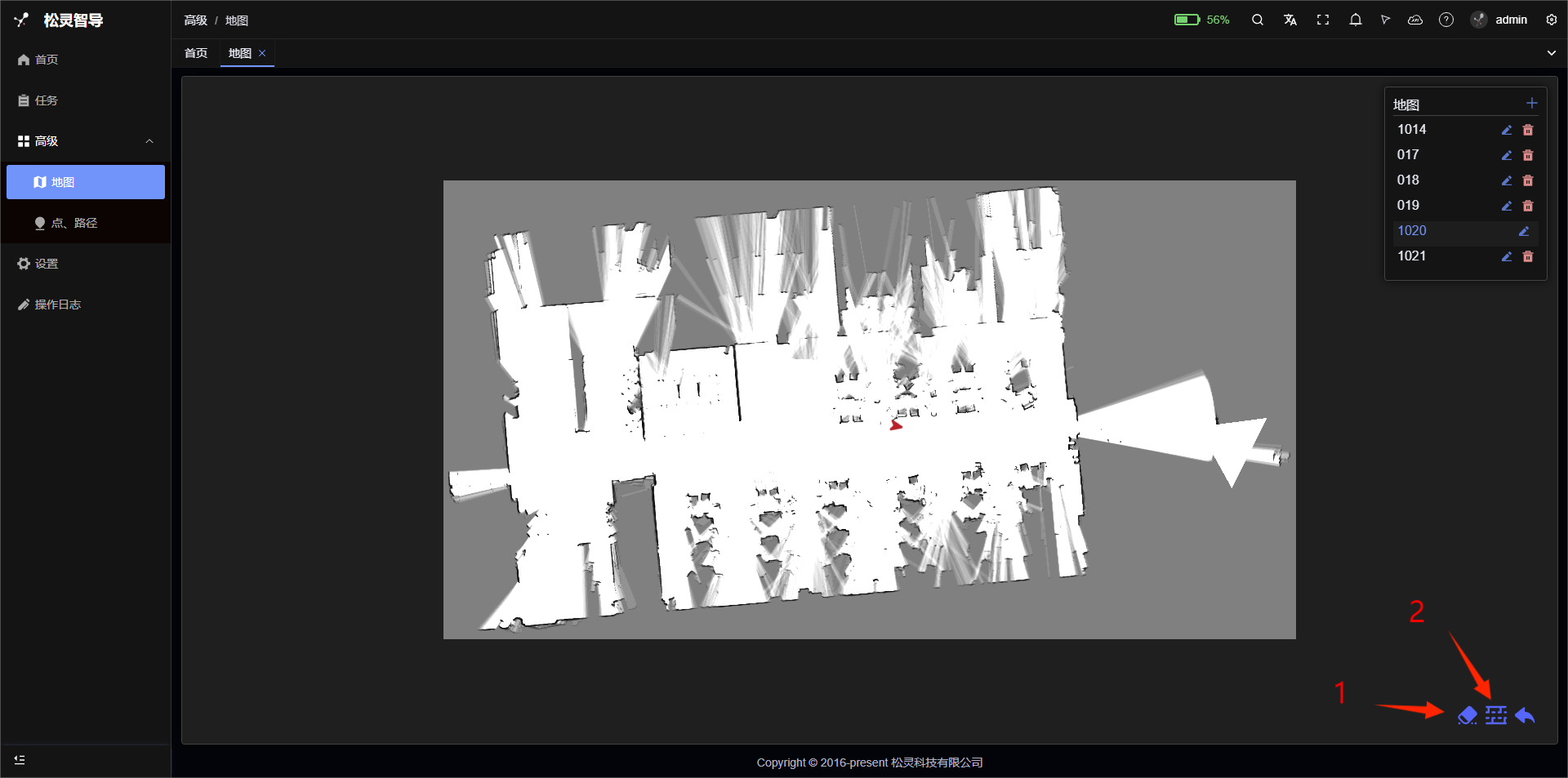
标记 2:点击后,进入编辑界面模式,如图所示。
-
点击按钮1 进入清除噪点模式,通过在地图上绘制封闭多边形,清除多边形内部噪点。
-
点击按钮2 进入添加虚拟墙模式,在地图上绘制折线,实现虚拟墙标记功能。
-
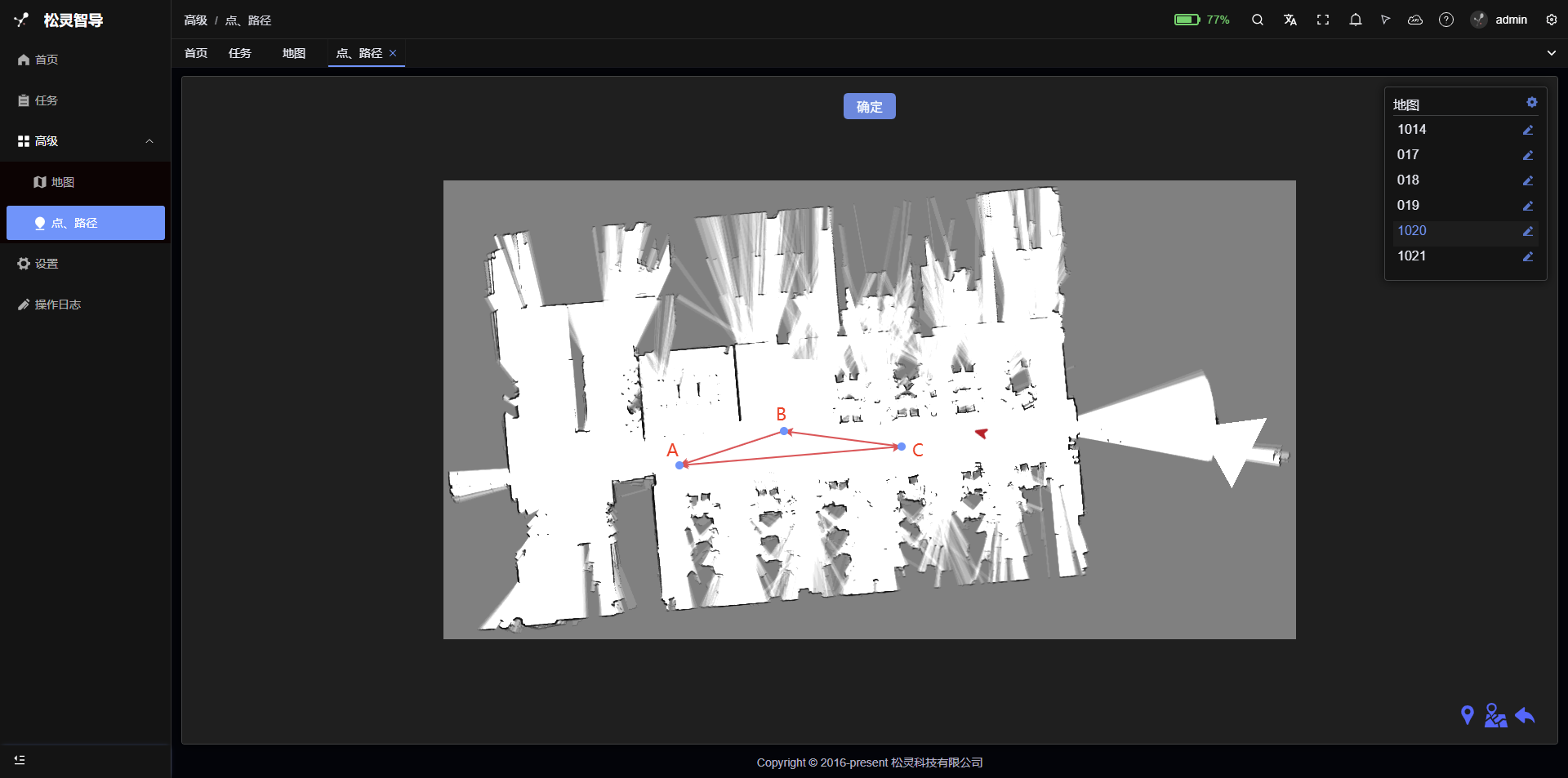
2.4.2 点和路径
该界面实现点、路径管理:新建、编辑、删除。
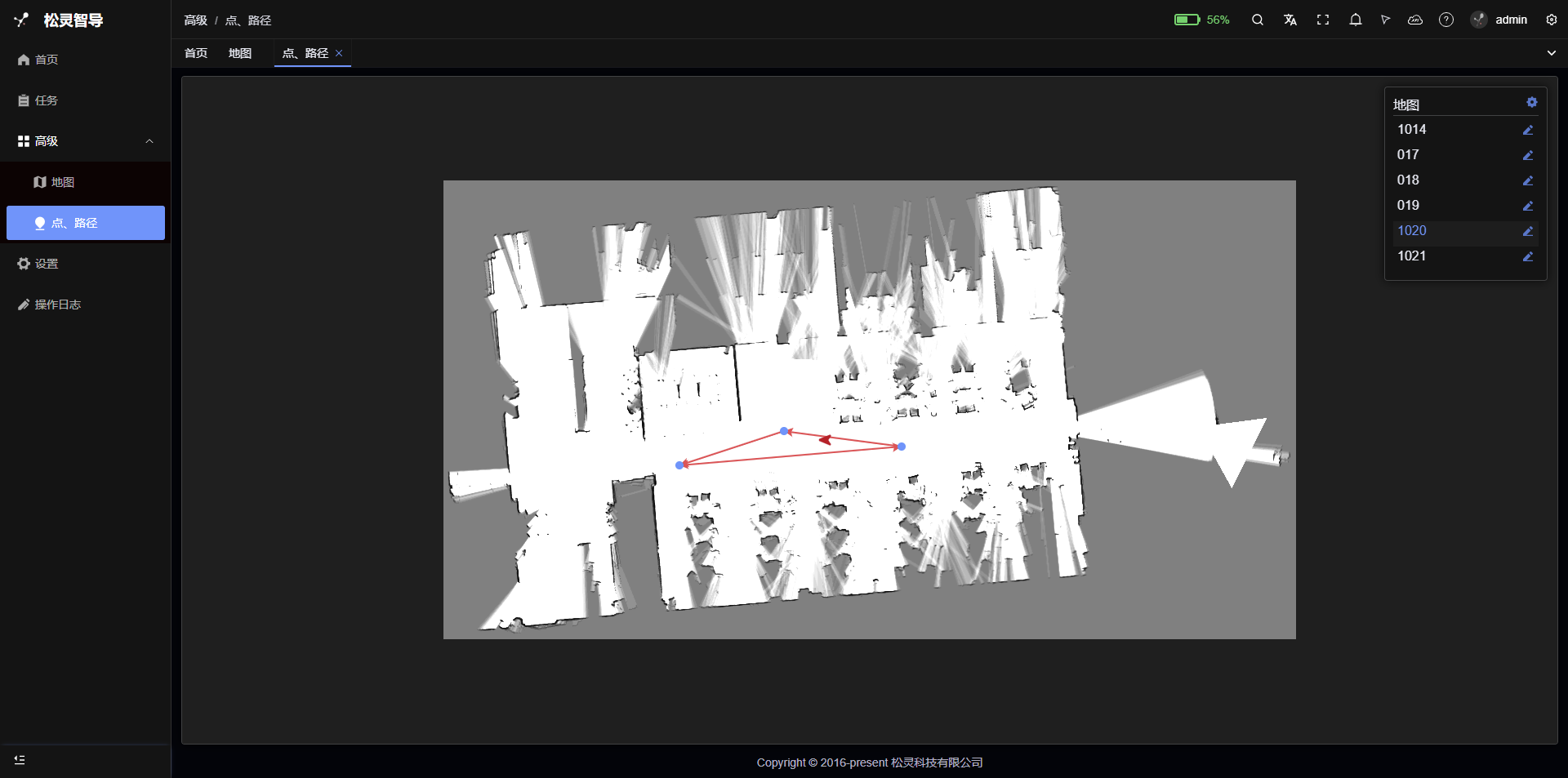
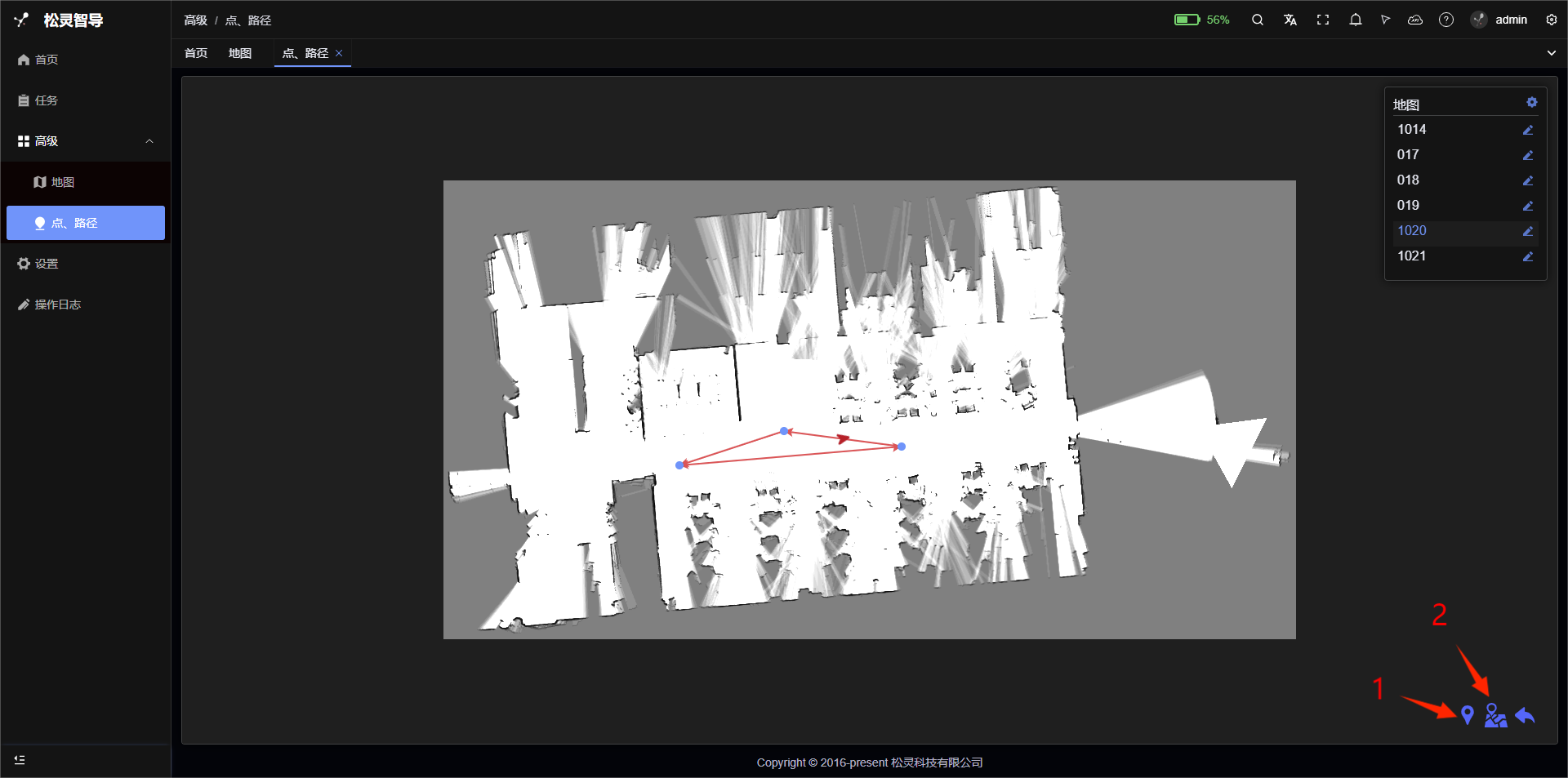
点击编辑按钮,进入编辑模式,如图所示。
2.4.2.1 点管理
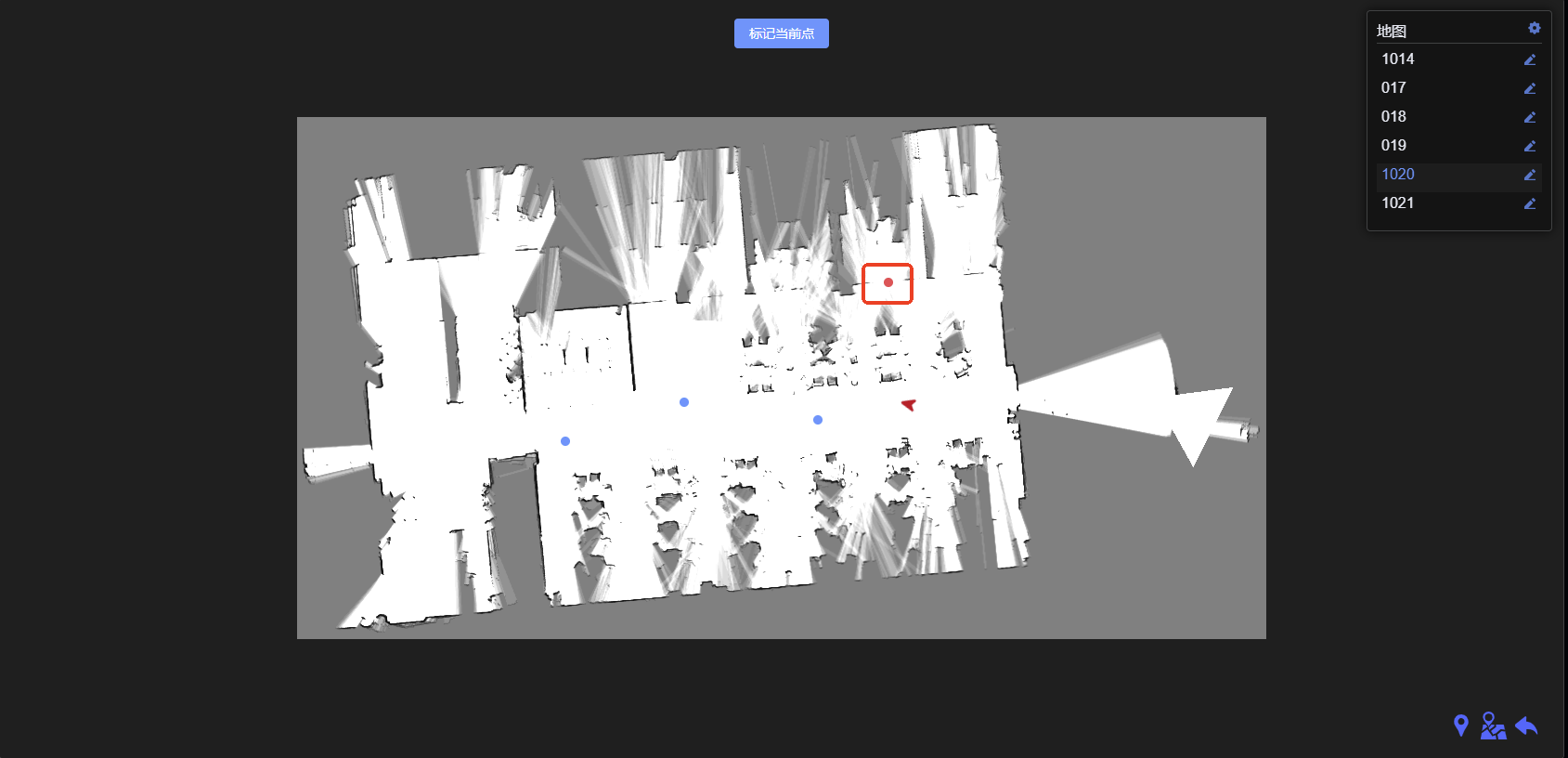
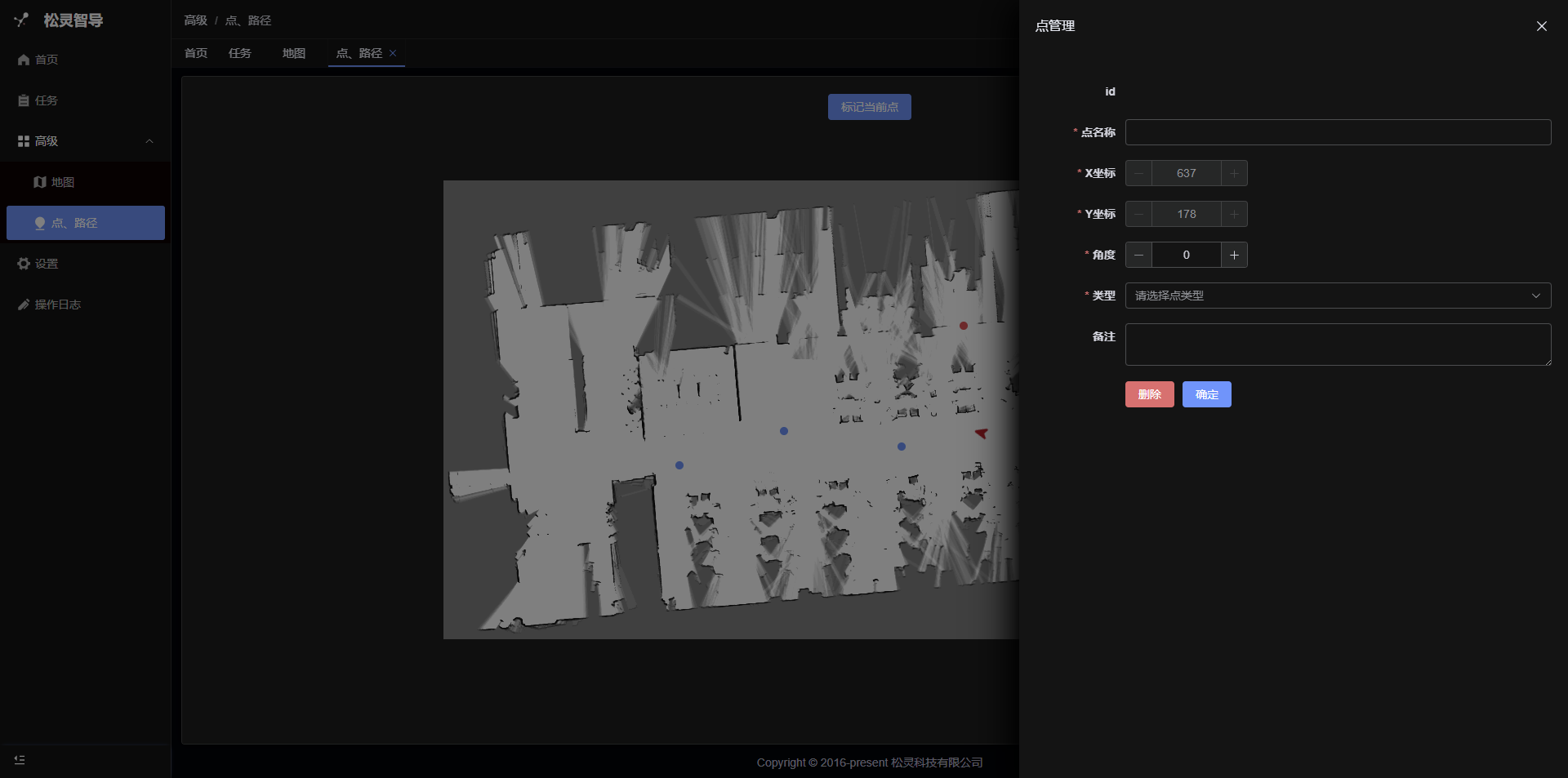
点击标记 1 进入点编辑模式。在地图上单击鼠标左键放置红色点,再点击该点填写点位信息。点击已有点位可修改其信息。
顶部“标记当前点”按钮,可以使用当前底盘在地图上的位置作为当前点记录。
界面预设 4 种点类型,分别是:
-
普通点,默认绿色 #008000
-
充电点,默认黄色 #ffff00
-
驻车点,默认蓝色 #0D98BA
-
通用点,默认浅蓝色 #409EFF
2.4.2.2 路网管理
使用该功能,前提需要标记完成点位信息。在标记的点位上,点击一个点(记为A点),再点击另外一个点(记为B点),则完成A点到B点的连线,这里是有方向的,只可以从A可以到B;如果需要从B可以到A,重复刚才的操作。如图所示:
A ↔ C、C → B、B → A
如果规划从A到B,则系统规划的路线为A → C → B。在导航任务下发时,提示是否沿路网,沿路网就会规划从A → C → B;否则,按照A星算法规划从A到B的最短路径。
2.5 设置
2.5.1 电量阈值设置
该功能配合充电桩完成自动充电功能,低于告警电量时,底盘发出电量低告警;低于充电电量时,底盘自动前往充电桩充电;电量充满后,底盘自行下桩,回到驻车点。使用该功能时,地图上需要同时标注充电点、驻车点。

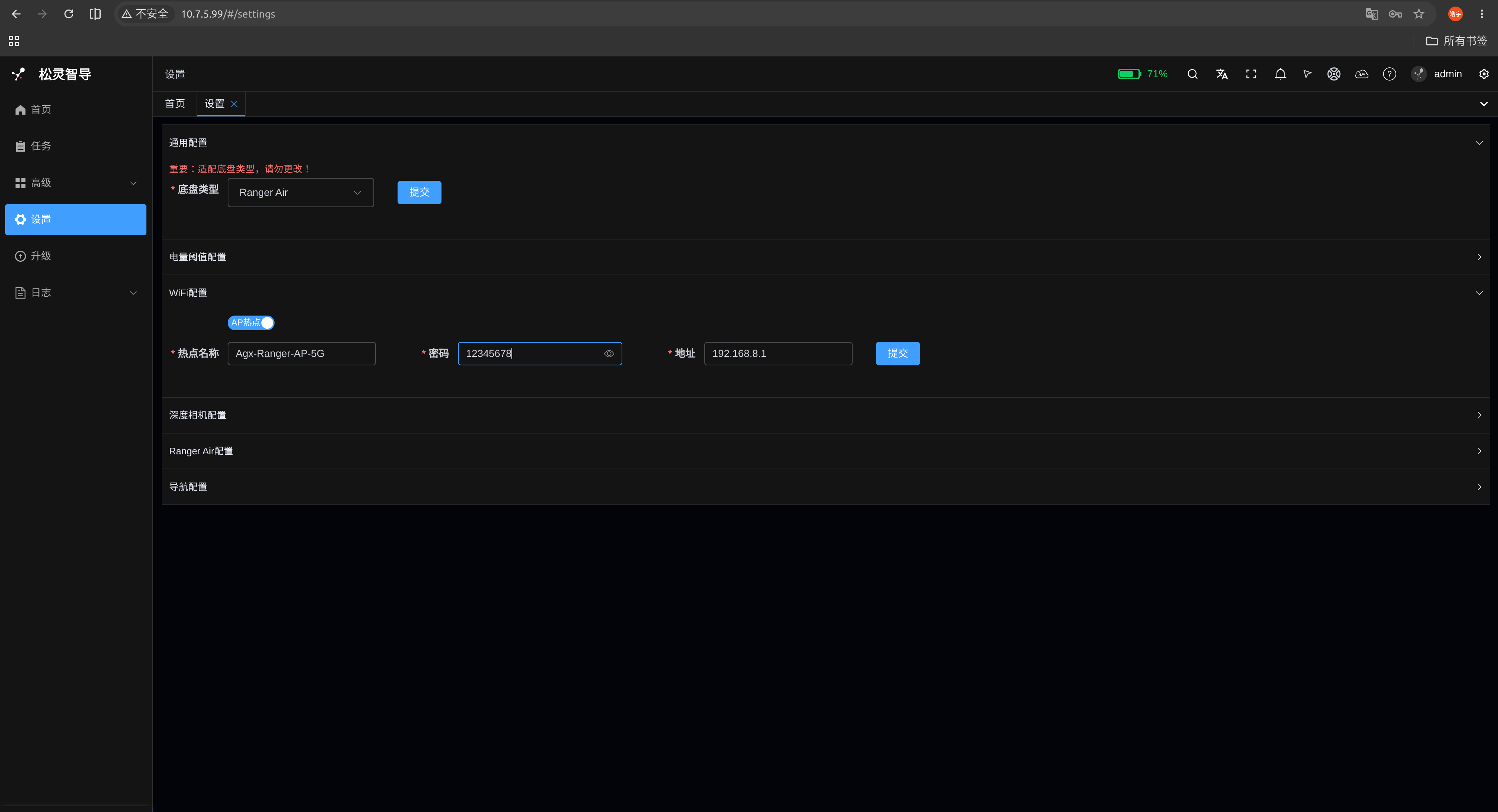
2.5.2 Wi-Fi 设置
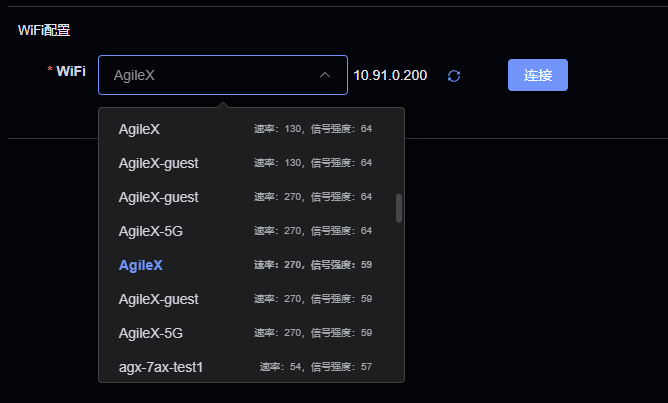
底盘配有Wi-Fi模块,使用时,打开Wi-Fi 设置界面,点击Wi-Fi下拉框右边“获取当前可用Wi-Fi列表”图标,搜索当前区域可用Wi-Fi,并在下拉框中显示,如图所示。如果当前已经连接可用Wi-Fi,下拉框左边会显示当前底盘分配的IP地址。
切换Wi-Fi时,在下拉框选择目标Wi-Fi名,然后点击“连接”按钮,如果Wi-Fi连接需要密码,则弹出密码输入框,否则,直接连接该Wi-Fi。
2.5.3 深度相机设置
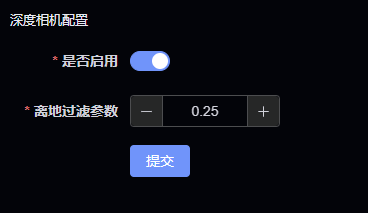
通过调整深度相机的离地过滤参数,设置地面的最大检测障碍物高度。增大高度时,减少该参数;减少高度时,增大该参数。
2.6 升级
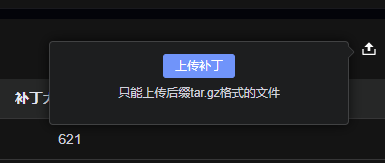
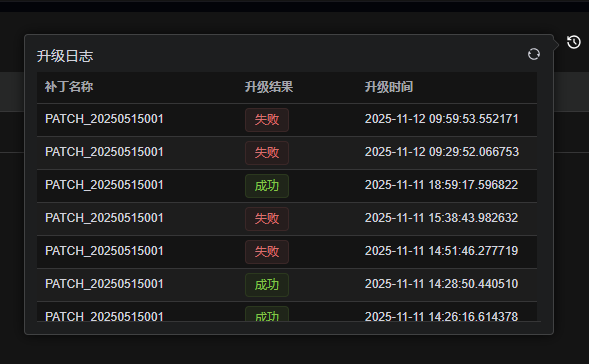
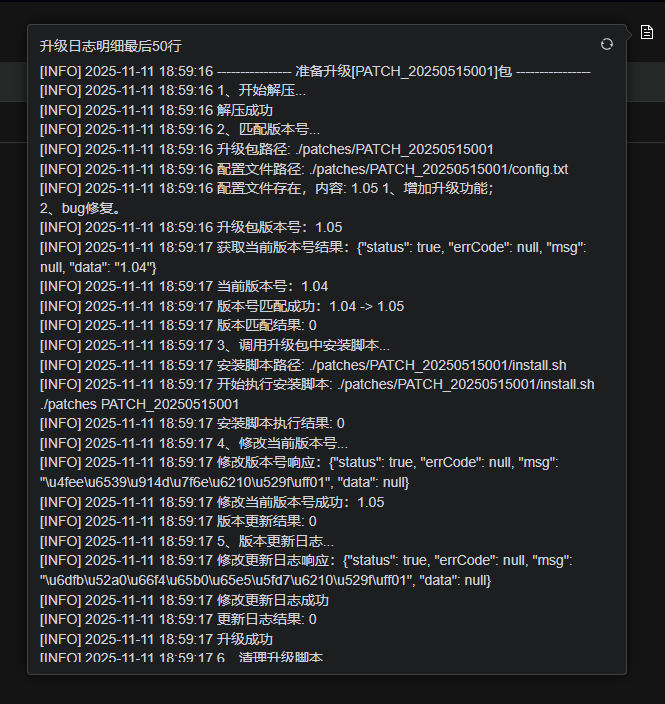
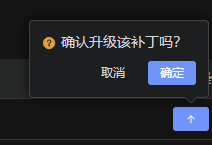
系统提供补丁升级功能,后续系统对新功能或bug修复采用补丁升级方式完成。该界面提供补丁上传、升级、记录升级日志的功能。如图所示。
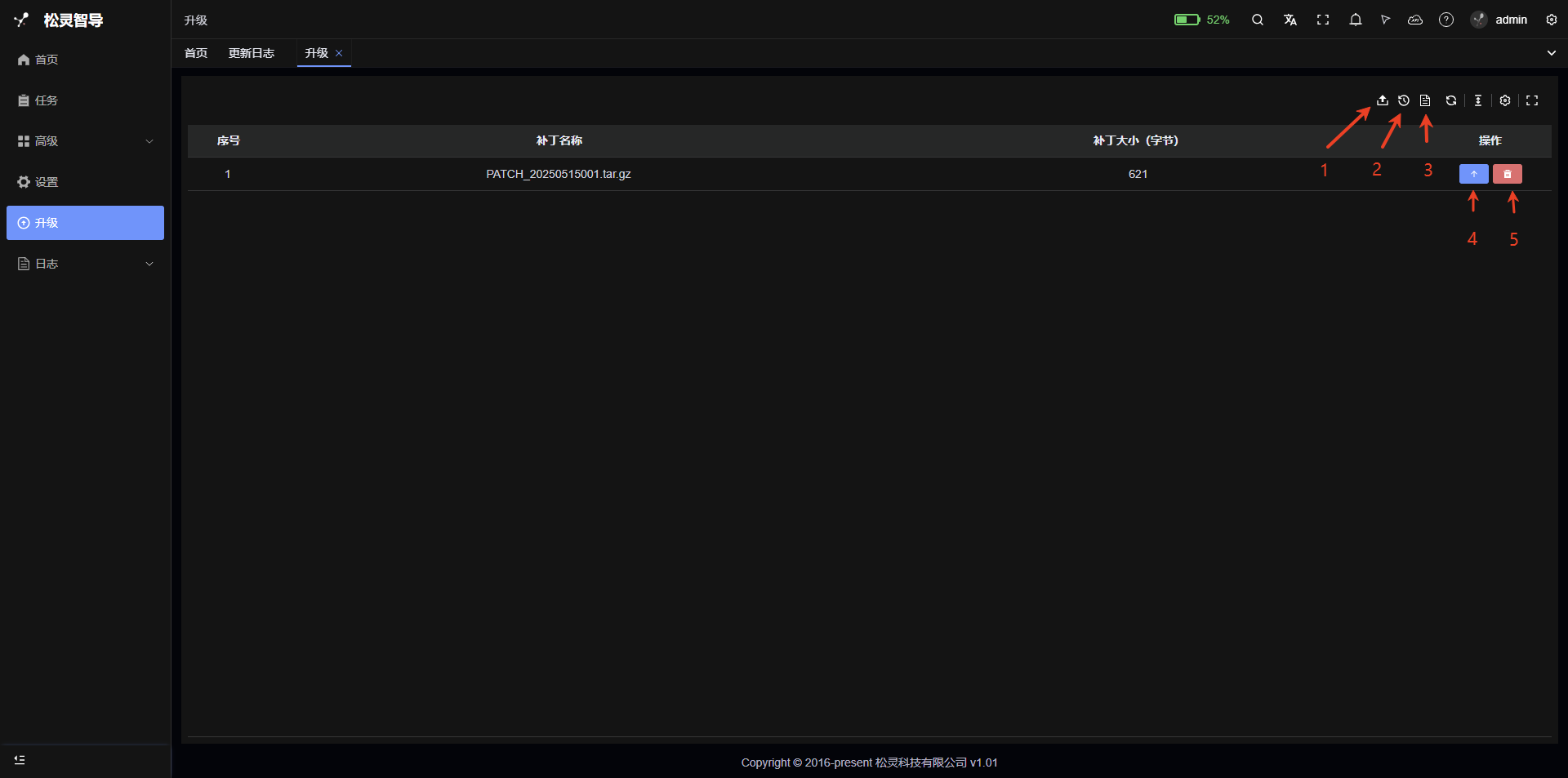
- 标记 1:实现上传补丁功能,点击后,弹出如图所示界面。
- 标记 2:记录升级日志,点击后,弹出如图所示界面。
- 标记 3:记录升级日志明细,点击后,弹出如图所示界面。如果升级失败,可在日志明细中查看详细错误信息。
- 标记 4:升级功能,点击后,弹出如图所示界面。点击“确定”按钮后,系统开始升级。由于升级时间可能较长,升级是一个异步的过程。升级结果可在升级日志里查看。
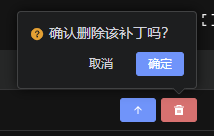
- 标记 5:删除补丁,点击后,弹出如图所示界面。
2.7 日志
2.7.1 操作日志
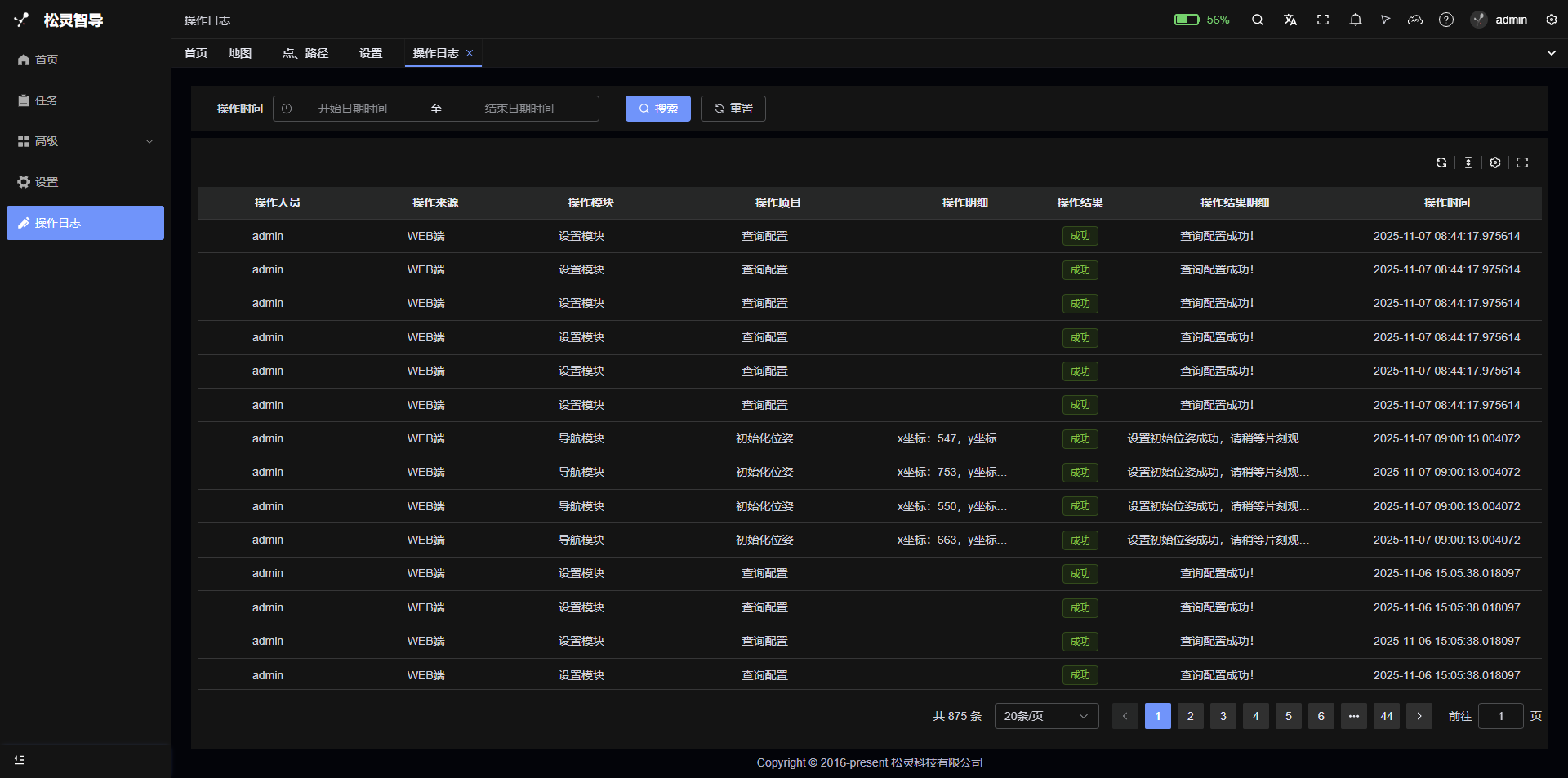
系统对于重要操作,比如添加、修改、删除、开启导航、停止导航等操作,记录操作日志。
2.7.2 运行日志
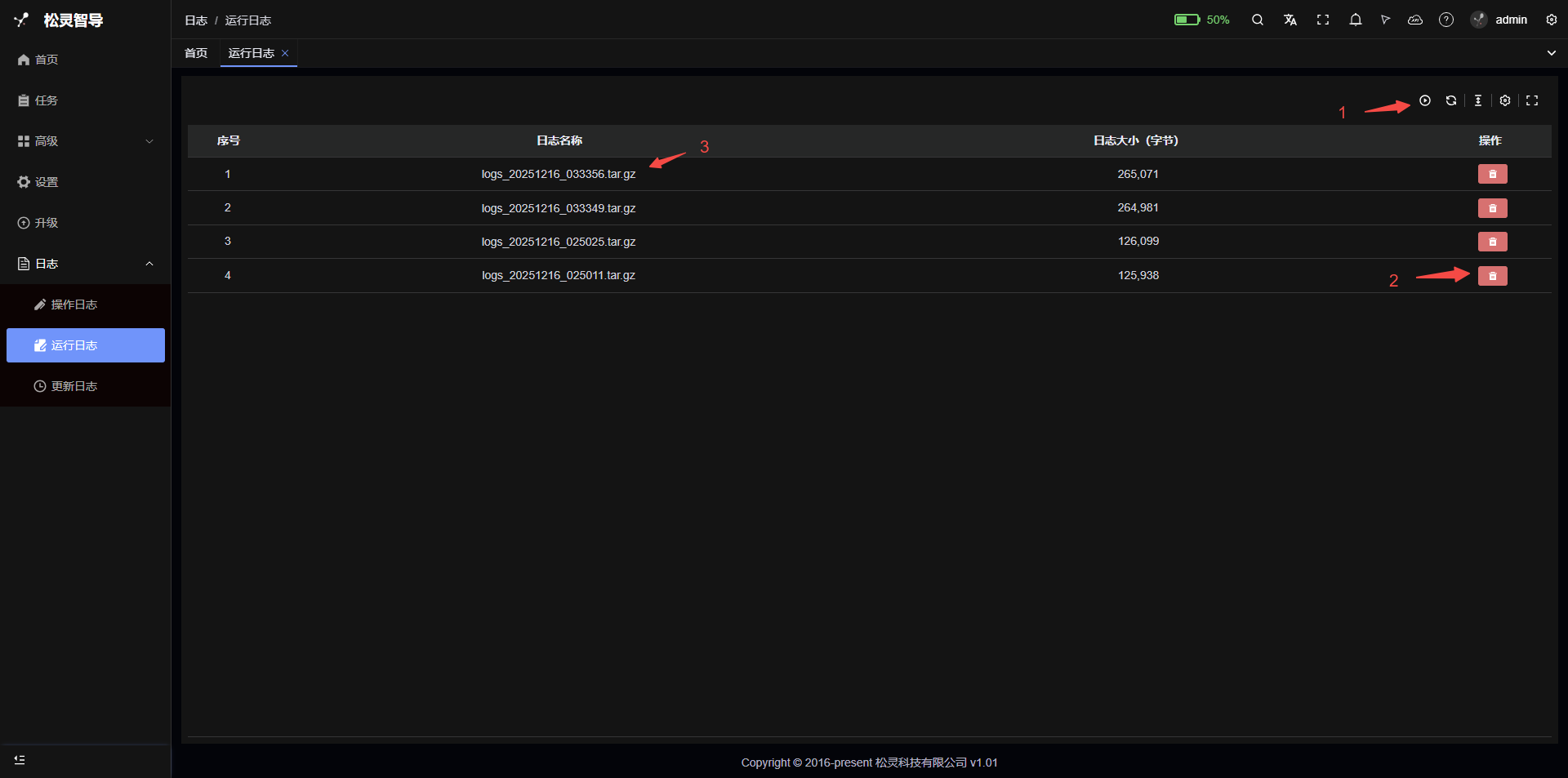
为了便于后期问题排查,提供应用程序运行日志下载界面。在该界面会搜集应用程序所有日志,并提供打包下载链接。打包的日志,默认保存30天,在下次打包时,会对过期的日志进行清理。
-
标记 1:点击该按钮,将对当前的日志进行压缩打包。
-
标记 2:点击该按钮,可以删除该日志文件。
-
标记 3:点击打包日志文件名,可以下载该文件。
2.7.3 更新日志
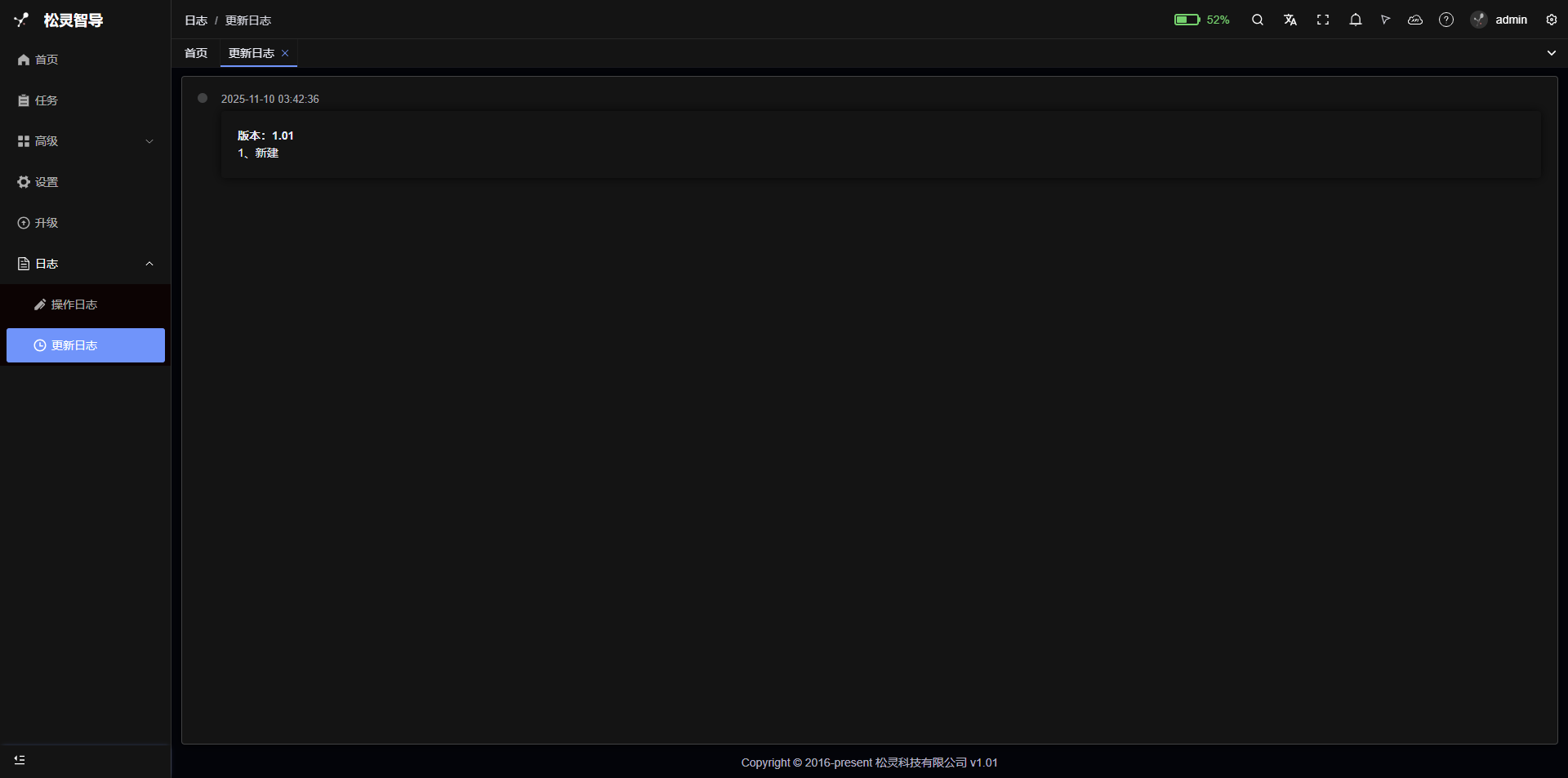
版本升级后,该界面查看升级内容。
2.8 顶部侧边栏
顶部侧边栏,用于状态显示及常用功能操作。如电量显示、导航状态、告警消息、帮助链接、底盘状态等。
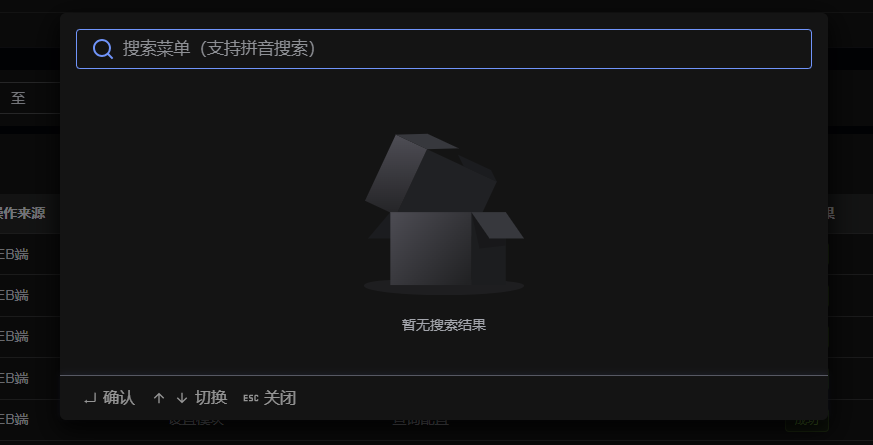
2.8.1 搜索菜单
点击搜索图标,在弹出的搜索框中输入菜单名称。

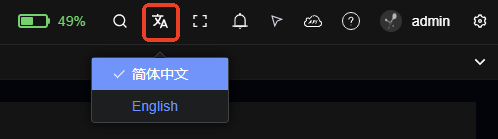
2.8.2 切换语言
如图所示,点击切换语言图标,弹出中/英文切换菜单,选择相应的选项,即可激活中文或英文界面。
2.8.3 最大化
如图所示,点击最大化图标,显示界面会铺满整个屏幕,同时该图标会变为“还原”图标,再次点击后,可还原。

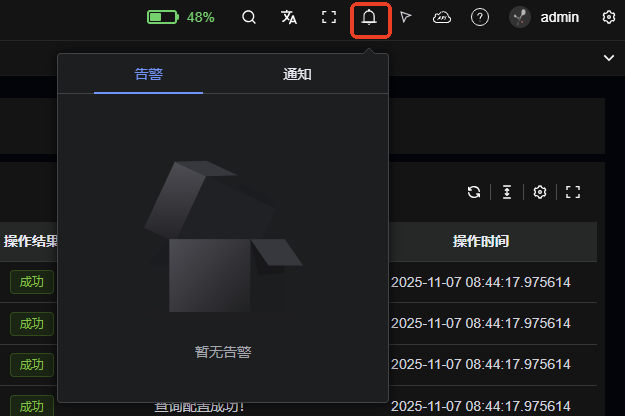
2.8.4 告警/提示消息
如图所示,点击该图标,查看告警和提示消息。
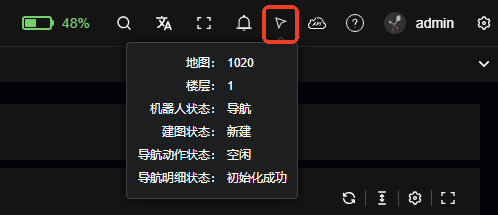
2.8.5 导航消息
如图所示,点击该图标,查看实时导航状态消息。
2.8.6 API
如图所示,点击该图标,跳转到API界面。

2.8.7 帮助
如图所示,点击该图标,跳转到帮助界面。

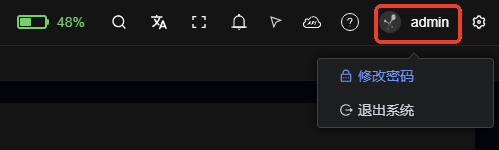
2.8.8 用户名
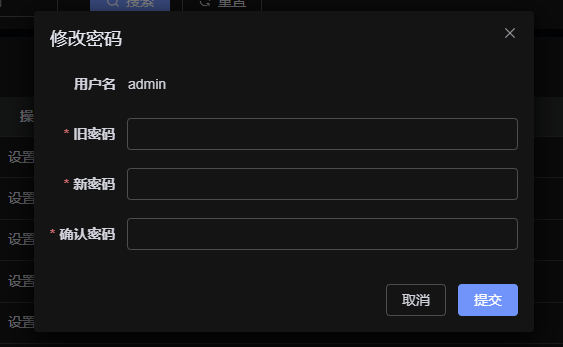
如图所示,点击该图标,弹出“修改密码”、“退出系统”链接。点击“修改密码”,弹出修改密码对话框,如下图所示。点击“退出系统”,注销登录,跳转到登录界面。
2.8.9 系统设置
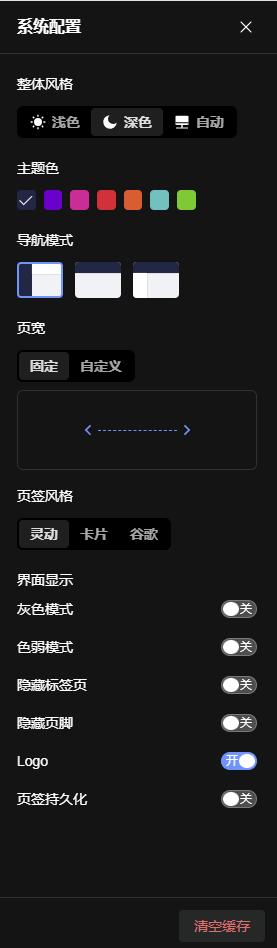
如图所示,点击该图标,弹出“系统设置”详情界面,在该界面可对界面风格、布局等进行修改。

3. 示例:可视化建图与导航
3.1 网络配置
第一次开机后,先使用网线连接底盘顶部电器接口区域的RJ45接口与开发电脑:
设置开发电脑的IP地址与底盘为同网段,如下图所示:
然后打开任意浏览器,在地址栏输入http://10.7.5.99,进入导航界面
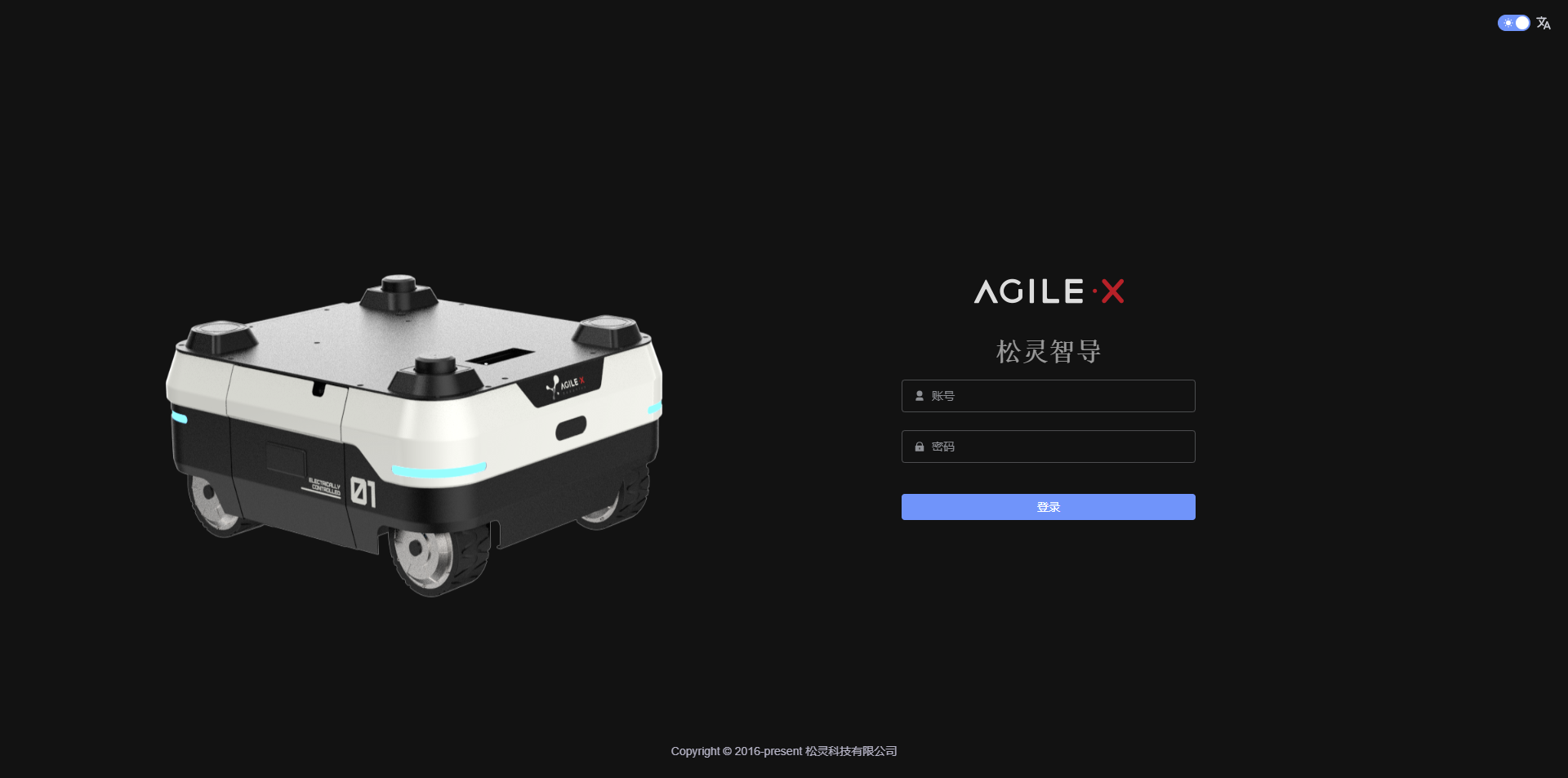
使用交付凭据登录;若已修改密码,请使用新密码。
登录后,可以先设置Wi-Fi,如下图所示,可修改为自定义的名称、密码、IP地址。
3.2 建图
设置好后,按照您设置的Wi-Fi信息连接底盘Wi-Fi,拔掉底盘与开发电脑连接的网线。
打开浏览器,输入上方设置的IP地址,登录进入导航页面。
然后点击左侧栏的高级-地图页面。
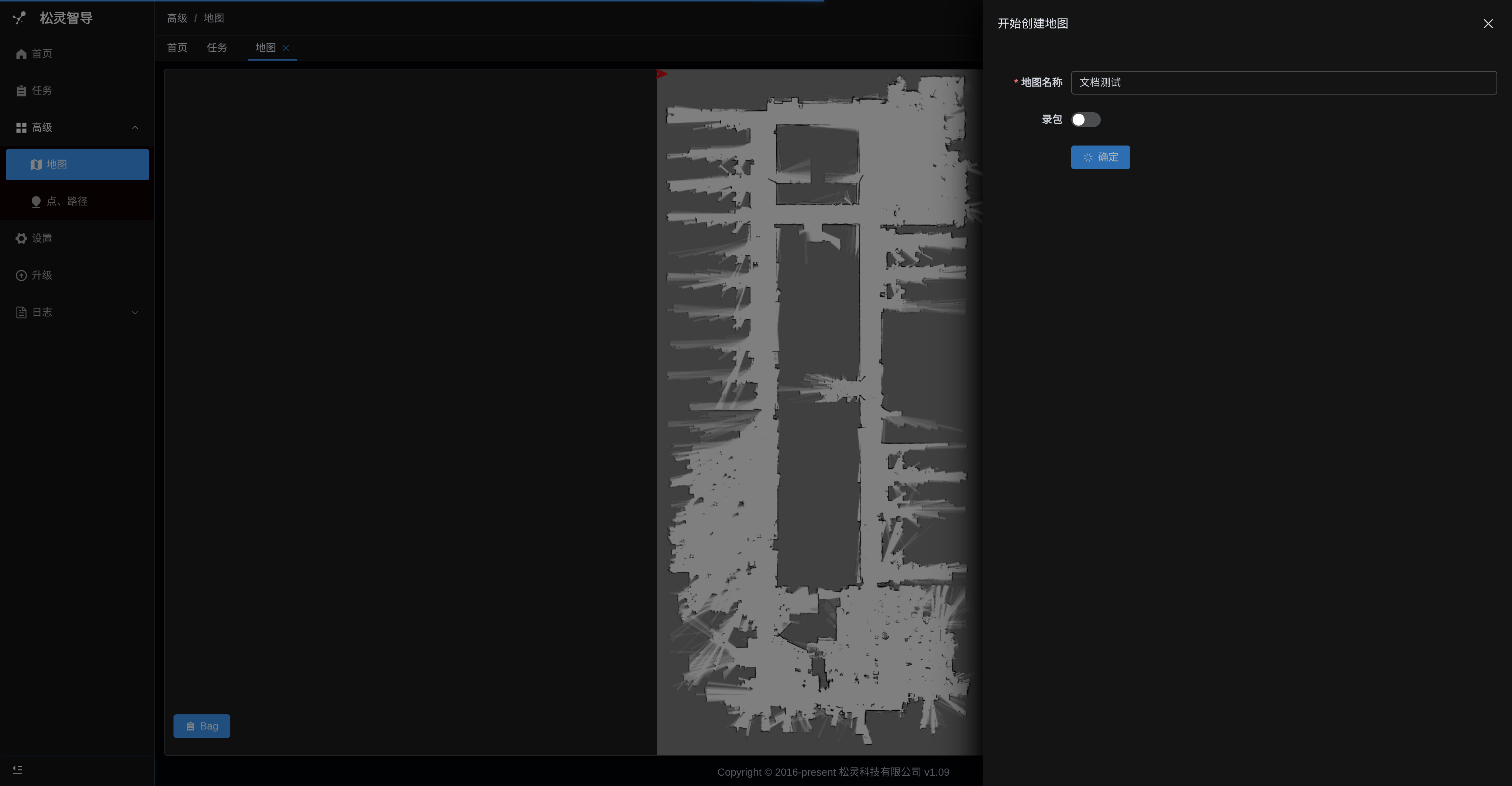
点击右侧的标记 1,输入地图名称,并根据需要选择是否录包。
按照用户手册 §5.2「VR 手柄指令」控制底盘运动。
启动建图后,平稳匀速的沿您需要导航的区域绕行一圈,在巡航过程中可以观察导航界面的地图是否与真实世界相符,建图过程中,地图是随着雷达的扫描增量建立的,当您发现有角落、边界不清晰时,可以在不清晰的地方多行驶几次,让雷达充分扫描。
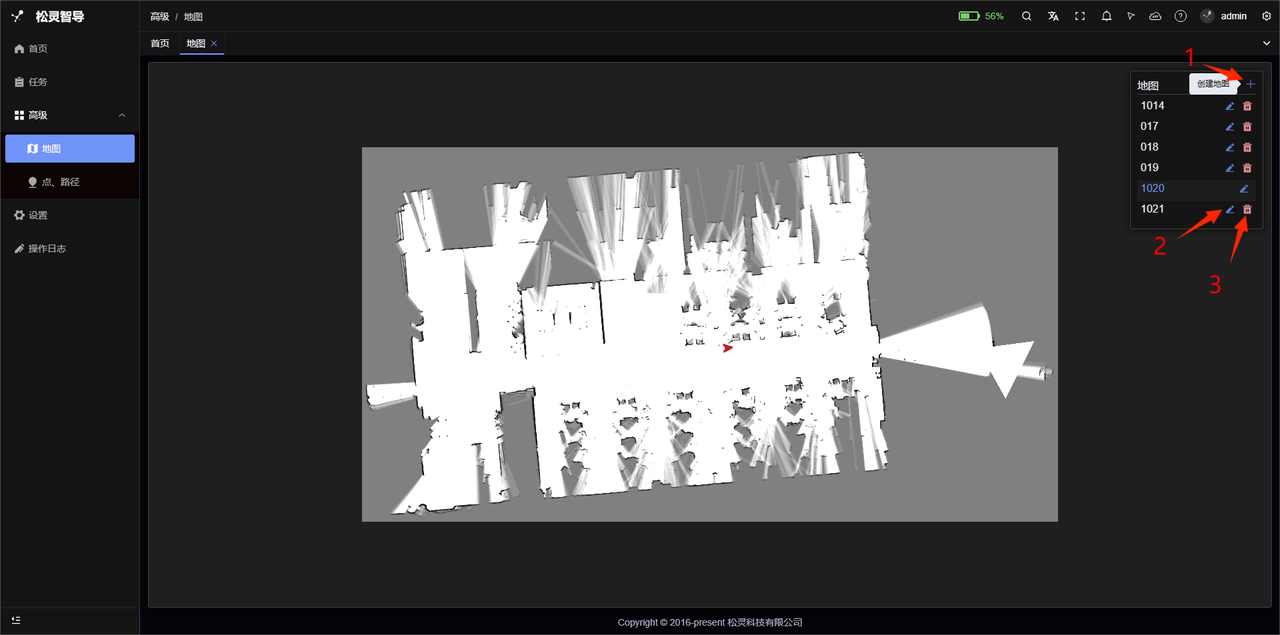
建图完成后,点击标记处1的终止按钮,选择停止并保存,建图完成。
3.3 地图编辑
完成建图后,在建图过程中,有可能因为行驶路径上有行人、临时障碍物等状况,导致地图中出现了不符合预期的障碍物,又或者是出现希望添加虚拟禁区的情况,为保证后续导航质量,因此我们就需要修剪地图。
在地图页面点击标记 2,进入下图所示的编辑模式。
-
点击按钮1 进入清除噪点模式,通过在地图上绘制封闭多边形,清除多边形内部噪点。
-
点击按钮2 进入添加虚拟墙模式,在地图上绘制折线,实现虚拟墙标记功能。
3.4 导航
完成上述工作后,即可正式开始导航作业。
首先点击左侧边栏,进入任务界面。
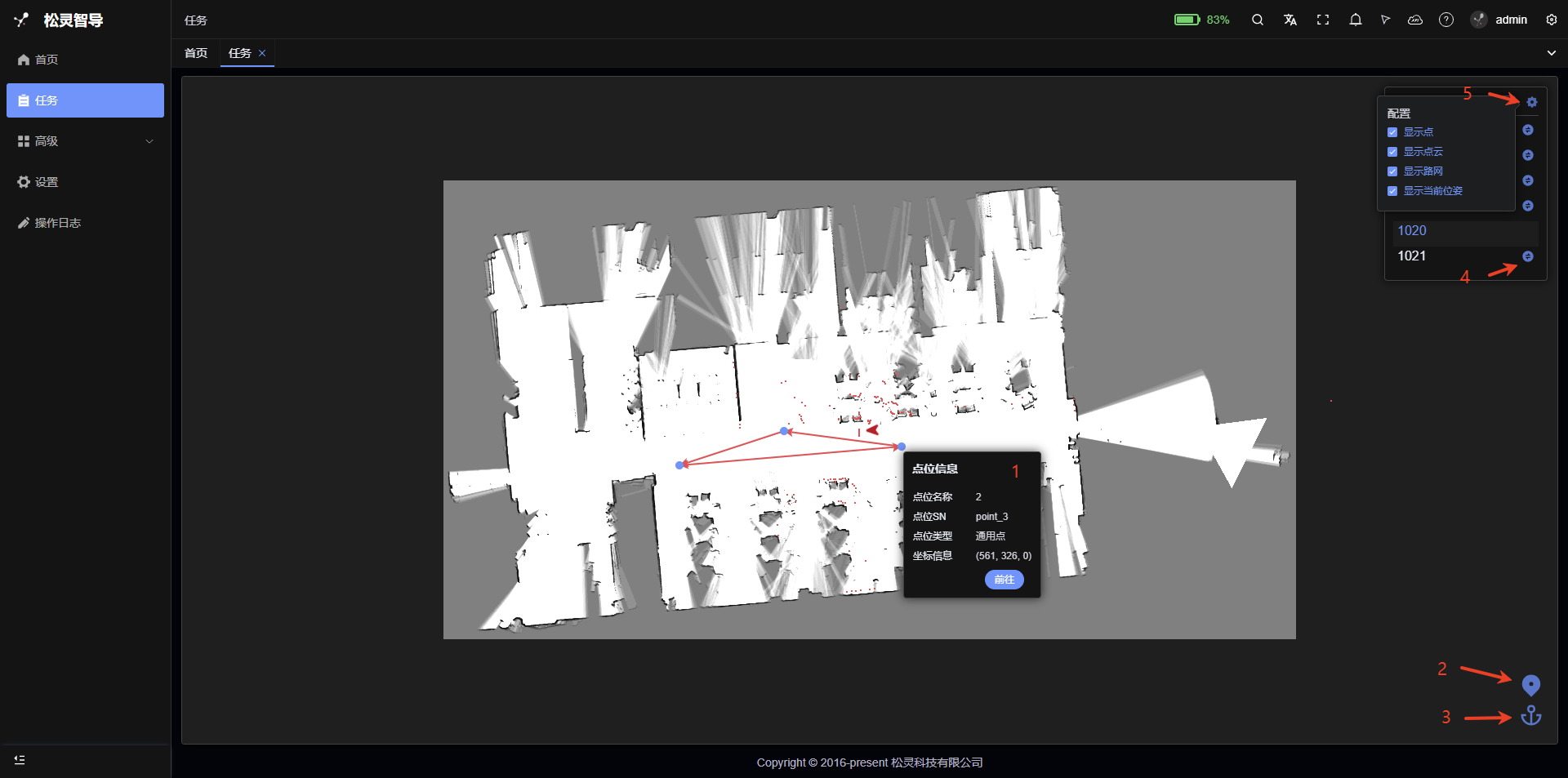
任务界面显示当前地图、点位、路网和实时位置。界面中的标记 1 至 5 对应下列操作。
-
标记 1:鼠标放到“点”上方时,会弹出点位信息框,点击“前往”按钮,底盘将自动行驶到该目标点。其中有两种到达方式,一种是沿预设的路网,另一种是按照A星算法在地图上规划的路径。按提示操作即可。
-
标记 2:重定位按钮,使用前,需要确认底盘的定位是否准确。如果不准确,点击该按钮,进入重定位模式,在地图上单击,出现如下图所示图标,鼠标移动,该箭头始终朝着鼠标的方向,代表重定位的方向。操作完后,松开鼠标按键,系统发送重定位命令。观察界面上的点云与地图是否匹配即可。

-
标记 3:任意点导航,进入该模式后,可以在地图任意位置单击鼠标左键,给底盘发送目标点位置。
-
标记 4:切换地图。可以更换底盘当前导航使用的地图。
-
标记 5:在地图操作,可能因为点云、路网等已有标记,挡住目标位置。可通过该设置,使得点云、路网等隐藏,便于操作。
4. 开发扩展模块环境配置
| 地址(原稿示例) | 用途 |
|---|---|
10.192.1.4 |
从个人电脑 SSH 登录开发扩展模块 |
10.7.5.99 |
底盘导航控制器,提供 Web、HTTP 和 WebSocket 服务 |
10.7.5.180/24 |
扩展模块底盘侧网卡的示例地址;使用前确认未占用 |
在个人电脑终端执行:
ssh guest@10.192.1.4
登录后,终端提示符通常为:
guest@guest:~$
安装所需工具:
sudo apt update
sudo apt install -y curl jq python3 python3-pip
python3 -m pip install --user websocket-client
在扩展模块上确认底盘侧网卡名称和现有地址。以下假设网卡为 enp2s0;若已有可用的同网段地址,不要重复添加。设置导航板卡地址:
export NAV_BASE='http://10.7.5.99'
sudo ip addr add 10.7.5.180/24 dev enp2s0
检查扩展电脑访问导航板卡的路由:
ip route get 10.7.5.99
正确情况应类似:
10.7.5.99 dev enp2s0 src 10.7.5.180
测试 HTTP:
curl -v --connect-timeout 3 \
  "$NAV_BASE/devdoc/index.html" \
  -o /dev/null
只有扩展电脑能够连接 10.7.5.99 后,下面的接口指令才会生效。
4.1 用户认证
4.2 管理员登录
接口:
POST /admin/login
请求体: 下方示例使用 JSON 字段 username(用户名)和 password(密码)。
🔎 认证响应待核实
原稿的成功响应为data: null,但调用示例从data.accessToken读取令牌。若返回体没有非空令牌,请停止后续调用,并核对设备固件的认证说明。
成功响应
{
  "status": true,
  "errCode": null,
  "msg": "用户登陆成功!",
  "data": null
}
失败响应
{
  "status": false,
  "errCode": null,
  "msg": "用户登陆失败!",
  "data": null
}
4.2.1 登录接口调用示例
read -rsp "请输入导航板卡 admin 密码:" NAV_PASSWORD
echo
LOGIN_RESULT=$(
  curl -sS -X POST \
    "$NAV_BASE/admin/login" \
    -H "Content-Type: application/json" \
    -d "$(jq -nc \
      --arg username 'admin' \
      --arg password "$NAV_PASSWORD" \
      '{username:$username,password:$password}')"
)
echo "$LOGIN_RESULT" | jq '{status, errCode, msg}'
从响应中提取 accessToken:
export NAV_TOKEN="$(
  echo "$LOGIN_RESULT" |
  jq -r '.data.accessToken // empty'
)"
检查 Token:
if [ -n "$NAV_TOKEN" ]; then
    echo "Token 获取成功,长度:${#NAV_TOKEN}"
else
    echo "Token 获取失败,请检查 status、msg 和密码"
fi
调用示例预期的令牌路径为:
data.accessToken
后续接口都应携带:
Authorization: Bearer $NAV_TOKEN
管理员登录在当前核对版中使用 POST 和 JSON 请求体。
4.3 定义通用调用函数
为了避免每个接口重复填写请求头,在当前 SSH 终端执行:
nav_get()
{
    local path="$1"
    shift

    curl -sS -G \
      -H "Authorization: Bearer $NAV_TOKEN" \
      "$NAV_BASE$path" \
      "$@" | jq
}

nav_post_query()
{
    local path="$1"
    shift

    curl -sS -X POST -G \
      -H "Authorization: Bearer $NAV_TOKEN" \
      "$NAV_BASE$path" \
      "$@" | jq
}

nav_post_json()
{
    local path="$1"
    local body="$2"

    curl -sS -X POST \
      -H "Authorization: Bearer $NAV_TOKEN" \
      -H "Content-Type: application/json" \
      "$NAV_BASE$path" \
      -d "$body" | jq
}
这些函数只在当前 SSH 会话中有效。退出 SSH 后重新登录,需要重新执行登录、设置 Token 和函数定义。
5. 导航 API:HTTP 接口
⚠️ 部分 GET 请求会操作设备
本设备的部分GET请求会改变设备状态、删除数据或使底盘移动。不要用预加载、爬虫或自动重试测试这些接口。示例中的地图、位姿和点位 ID 必须替换为现场核对过的值。
响应约定: 下列示例展示响应体。原稿中成功和失败均有 HTTP 200 示例,请同时检查 HTTP 状态和业务字段 status、errCode、msg。
5.1 地图管理
地图接口包括启动建图、停止建图、保存地图、查询地图和清除地图数据。当前核对版中,建图启动、停止、保存和查询主要使用 GET;地图噪点清除使用 POST。
5.1.1 启动地图创建
接口:
GET /api/map/create/start
参数: 导出稿未提供参数表;请核对当前固件的接口文档,不能据此认定为无参数。
成功响应
{
  "status": true,
  "errCode": null,
  "msg": "地图创建启动成功!",
  "data": null
}
失败响应
{
  "status": false,
  "errCode": null,
  "msg": "地图创建启动失败!",
  "data": null
}
启动建图前必须确认:
-
机器人周围环境安全
-
当前没有正在执行的导航任务
-
该接口可能执行时间较长。
5.1.2 停止地图创建但不保存
接口:
/api/map/create/stop
🔎 请求方法待核实
导出稿只给出了路径。请以当前固件的接口说明为准;此操作不会保存本次地图。
参数: 导出稿未提供参数表;请核对当前固件的接口文档,不能据此认定为无参数。
成功响应
{
  "status": true,
  "errCode": null,
  "msg": "地图创建停止成功!",
  "data": null
}
失败响应
{
  "status": false,
  "errCode": null,
  "msg": "地图创建停止失败!",
  "data": null
}
该命令停止当前建图,但不保存本次建图成果。
5.1.3 停止地图创建并保存
接口:
GET /api/map/create/save/stop
参数: 导出稿未提供参数表;请核对当前固件的接口文档,不能据此认定为无参数。
成功响应
{
  "status": true,
  "errCode": null,
  "msg": "地图创建停止并保存成功!",
  "data": null
}
失败响应
{
  "status": false,
  "errCode": null,
  "msg": "创建地图停止并保存失败!",
  "data": null
}
原稿提及地图备注与地图名称不同,但未给出备注字段名。
必须先启动建图,再调用保存停止接口。
5.1.4 删除指定地图
接口:
GET /api/map/delete
参数: 导出稿未提供参数表;请核对当前固件的接口文档,不能据此认定为无参数。
成功响应
{
  "status": true,
  "errCode": null,
  "msg": "删除地图成功!",
  "data": null
}
失败响应
{
  "status": false,
  "errCode": null,
  "msg": "删除地图失败!",
  "data": null
}
这是高风险写操作。删除前应先切换到其他地图,并确认目标地图可以删除。
5.1.5 获取地图 PNG 图片
接口:
GET /api/map/get/png
参数: 导出稿未提供参数表;请核对当前固件的接口文档,不能据此认定为无参数。
成功响应
{
  "status": true,
  "errCode": null,
  "msg": "获取地图图片成功!",
  "data": "iVBORw0KGgoAAAANSUhEUgAAAh8AAAS5 ..."
}
字段说明(按示例顺序): 地图图片base64编码。
失败响应
{
  "status": false,
  "errCode": null,
  "msg": "获取地图图片失败!",
  "data": null
}
5.1.6 获取全部地图列表
接口:
GET /api/map/get/all
成功响应
{
  "status": true,
  "errCode": null,
  "msg": "获取地图图片成功!",
  "data": [
    {
      "createTime": "2025-10-14 09:12:47.736080",
      "height": 528,
      "id": 1,
      "name": "1014",
      "originX": -26.4831,
      "originY": -12.2878,
      "remark": "",
      "resolution": 0.05,
      "updateTime": null,
      "width": 833
    }
  ]
}
字段说明(按示例顺序): 创建时间;图片高度;id;地图名称;图片左下角在map坐标系中的x坐标;图片左下角在map坐标系中的y坐标;备注;地图的分辨率,单位米/像素;更新时间;图片宽度。
失败响应
{
  "status": false,
  "errCode": null,
  "msg": "获取地图图片失败!",
  "data": null
}
5.1.7 按地图名称查询地图信息
接口:
GET /api/map/get/by/name
执行:
nav_get '/api/map/get/by/name' \
  --data-urlencode 'mapName=0716'
当前核对版根据参数表补充了 mapName 参数。
5.1.8 清除地图噪点
接口:
POST /api/map/erase
参数: 导出稿未提供参数表;请核对当前固件的接口文档,不能据此认定为无参数。
成功响应
{
  "status": true,
  "errCode": null,
  "msg": "擦除成功!",
  "data": null
}
失败响应
{
  "status": false,
  "errCode": null,
  "msg": "擦除失败!",
  "data": null
}
5.1.9 清除导航代价地图
接口:
GET /api/map/clear/costmap
参数: 导出稿未提供参数表;请核对当前固件的接口文档,不能据此认定为无参数。
成功响应
{
  "status": true,
  "errCode": null,
  "msg": "",
  "data": null
}
失败响应
{
  "status": false,
  "errCode": null,
  "msg": "",
  "data": null
}
5.2 导航控制
导航接口用于切换地图、初始化定位、下发目标点以及暂停、恢复和停止任务。文档中的导航控制接口使用 GET,参数通过 URL Query 传入。
5.2.1 切换当前地图
接口:
GET /api/nav/switch/map
参数: 导出稿未提供参数表;请核对当前固件的接口文档,不能据此认定为无参数。
成功响应
{
  "status": true,
  "errCode": null,
  "msg": "加载地图成功!",
  "data": null
}
失败响应
{
  "status": false,
  "errCode": null,
  "msg": "加载地图失败!",
  "data": null
}
5.2.2 设置机器人初始位姿
接口:
GET /api/nav/init/pose
参数: 导出稿未提供参数表;请核对当前固件的接口文档,不能据此认定为无参数。
成功响应
{
  "status": true,
  "errCode": null,
  "msg": "设置初始位姿成功!",
  "data": null
}
失败响应
{
  "status": false,
  "errCode": null,
  "msg": "设置初始位姿失败!",
  "data": null
}
5.2.3 按目标坐标导航
接口:
GET /api/nav/task/point
参数: 导出稿未提供参数表;请核对当前固件的接口文档,不能据此认定为无参数。
成功响应
{
  "status": true,
  "errCode": null,
  "msg": "开启导航任务成功!",
  "data": null
}
失败响应
{
  "status": false,
  "errCode": null,
  "msg": "开启导航任务失败!",
  "data": null
}
5.2.4 按点位 ID 导航
接口:
GET /api/nav/task/point/id
执行:
nav_get '/api/nav/task/point/id' \
  --data-urlencode 'id=19' \
  --data-urlencode 'followRoadNet=true' \
  --data-urlencode 'forceChargingStart=false'
返回“开启导航任务成功”只说明任务被接受,不表示机器人已经到达目标点。
5.2.5 按坐标序列巡航
接口:
GET /api/nav/follow/route
参数: 导出稿未提供参数表;请核对当前固件的接口文档,不能据此认定为无参数。
成功响应
{
  "status": true,
  "errCode": null,
  "msg": "开启导航任务成功!",
  "data": null
}
失败响应
{
  "status": false,
  "errCode": null,
  "msg": "开启导航任务失败!",
  "data": null
}
5.2.6 按路线 ID 巡航
接口:
GET /api/nav/follow/route/id
参数: 导出稿未提供参数表;请核对当前固件的接口文档,不能据此认定为无参数。
成功响应
{
  "status": true,
  "errCode": null,
  "msg": "开启导航任务成功!",
  "data": null
}
失败响应
{
  "status": false,
  "errCode": null,
  "msg": "开启导航任务失败!",
  "data": null
}
5.2.7 停止导航任务
接口:
GET /api/nav/task/stop
成功响应
{
  "status": true,
  "errCode": null,
  "msg": "停止导航任务成功!",
  "data": null
}
失败响应
{
  "status": false,
  "errCode": null,
  "msg": "停止导航任务失败!",
  "data": null
}
5.2.8 暂停导航任务
接口:
GET /api/nav/task/pause
成功响应
{
  "status": true,
  "errCode": null,
  "msg": "暂停导航任务成功!",
  "data": null
}
失败响应
{
  "status": false,
  "errCode": null,
  "msg": "暂停导航任务失败!",
  "data": null
}
5.2.9 恢复导航任务
接口:
GET /api/nav/task/resume
成功响应
{
  "status": true,
  "errCode": null,
  "msg": "恢复导航任务成功!",
  "data": null
}
失败响应
{
  "status": false,
  "errCode": null,
  "msg": "恢复导航任务失败!",
  "data": null
}
5.3 点位管理
5.3.1 通过地图查询点信息
接口:
GET /api/point/get/by/mapname
参数: 导出稿未提供参数表;请核对当前固件的接口文档,不能据此认定为无参数。
成功响应
{
  "status": true,
  "errCode": null,
  "msg": "查询成功!",
  "data": [
    {
      "angle": 0,
      "createTime": "2025-11-27 01:12:12.422750",
      "id": 19,
      "mapName": "1126",
      "pointName": "充电",
      "pointSn": "point_1",
      "remark": null,
      "type": "1",
      "typeText": "充电点",
      "updateTime": null,
      "x": 341,
      "y": 950
    }
  ]
}
字段说明(按示例顺序): 航向角;创建时间;id;地图名称;点名称;点SN;备注;点类型,'0': 普通点(约束路径使用,无其他含义, '1': 充电点, '2': 驻车点, '3': 待梯点(电梯旁,等待电梯), '4': 乘梯点, 'Z': 通用点(业务层给出实际含义);类型名称;修改时间;x坐标;y坐标。
失败响应
{
  "status": false,
  "errCode": null,
  "msg": "查询失败!",
  "data": null
}
5.3.2 添加点信息
接口:
GET /api/point/add
参数: 导出稿未提供参数表;请核对当前固件的接口文档,不能据此认定为无参数。
成功响应
{
  "status": true,
  "errCode": null,
  "msg": "添加点成功!",
  "data": null
}
失败响应
{
  "status": false,
  "errCode": null,
  "msg": "添加点失败!",
  "data": null
}
5.3.3 修改点位
接口:
GET /api/point/update
参数: 导出稿未提供参数表;请核对当前固件的接口文档,不能据此认定为无参数。
成功响应
{
  "status": true,
  "errCode": null,
  "msg": "修改点成功!",
  "data": null
}
失败响应
{
  "status": false,
  "errCode": null,
  "msg": "修改点失败!",
  "data": null
}
5.3.4 删除点位
接口:
GET /api/point/delete
参数: 导出稿未提供参数表;请核对当前固件的接口文档,不能据此认定为无参数。
成功响应
{
  "status": true,
  "errCode": null,
  "msg": "删除点成功!",
  "data": null
}
失败响应
{
  "status": false,
  "errCode": null,
  "msg": "删除点失败!",
  "data": null
}
5.4 路线管理
5.4.1 通过地图查询路径信息
接口:
GET /api/route/get/by/mapname
参数: 导出稿未提供参数表;请核对当前固件的接口文档,不能据此认定为无参数。
成功响应
{
  "status": true,
  "errCode": null,
  "msg": "查询成功!",
  "data": null
}
失败响应
{
  "status": false,
  "errCode": null,
  "msg": "查询失败!",
  "data": null
}
5.4.2 新增路线
接口:
GET /api/route/add
参数: 导出稿未提供参数表;请核对当前固件的接口文档,不能据此认定为无参数。
成功响应
{
  "status": true,
  "errCode": null,
  "msg": "添加路径成功!",
  "data": null
}
失败响应
{
  "status": false,
  "errCode": null,
  "msg": "添加路径失败!",
  "data": null
}
5.4.3 修改路线
接口:
GET /api/route/update
参数: 导出稿未提供参数表;请核对当前固件的接口文档,不能据此认定为无参数。
成功响应
{
  "status": true,
  "errCode": null,
  "msg": "修改路径成功!",
  "data": null
}
失败响应
{
  "status": false,
  "errCode": null,
  "msg": "修改路径失败!",
  "data": null
}
5.4.4 删除路线
接口:
GET /api/route/delete
参数: 导出稿未提供参数表;请核对当前固件的接口文档,不能据此认定为无参数。
请求成功(200)
成功响应
{
  "status": true,
  "errCode": null,
  "msg": "删除路径成功!",
  "data": null
}
失败响应
{
  "status": false,
  "errCode": null,
  "msg": "删除路径失败!",
  "data": null
}
5.5 路网管理
路线是指确定的一条线路,比如A->B->C,路网是指若干条线路连接起来的拓扑网络,使用路网时,可以动态规划路线。
5.5.1 通过地图查询路网信息
接口:
GET /api/road_net/get/by/mapname
参数: 导出稿未提供参数表;请核对当前固件的接口文档,不能据此认定为无参数。
成功响应
{
  "status": true,
  "errCode": null,
  "msg": "查询成功!",
  "data": [
    {
      "createTime": "2025-11-27 01:13:27.550189",
      "graph": "{\"22\":{\"21\":3977,\"23\":13410},\"23\":{\"21\":4901,\"22\":13410}}",
      "id": 4,
      "mapName": "1126",
      "remark": "net",
      "updateTime": null
    }
  ]
}
字段说明(按示例顺序): 创建时间;路网,以{id1: {id2: weight}}形式表示的有向图,表示id1到id2的连接权重;id;地图名;备注;修改时间。
失败响应
{
  "status": false,
  "errCode": null,
  "msg": "查询失败!",
  "data": null
}
5.5.2 新增路网
接口:
GET /api/road_net/add
参数: 导出稿未提供参数表;请核对当前固件的接口文档,不能据此认定为无参数。
成功响应
{
  "status": true,
  "errCode": null,
  "msg": "添加路网成功!",
  "data": null
}
失败响应
{
  "status": false,
  "errCode": null,
  "msg": "添加路网失败!",
  "data": null
}
5.5.3 修改路网
接口:
GET /api/road_net/update
参数: 导出稿未提供参数表;请核对当前固件的接口文档,不能据此认定为无参数。
成功响应
{
  "status": true,
  "errCode": null,
  "msg": "修改路网成功!",
  "data": null
}
失败响应
{
  "status": false,
  "errCode": null,
  "msg": "修改路网失败!",
  "data": null
}
5.5.4 删除路网
接口:
GET /api/road_net/delete
参数: 导出稿未提供参数表;请核对当前固件的接口文档,不能据此认定为无参数。
成功响应
{
  "status": true,
  "errCode": null,
  "msg": "删除路网成功!",
  "data": null
}
失败响应
{
  "status": false,
  "errCode": null,
  "msg": "删除路网失败!",
  "data": null
}
5.6 虚拟墙管理
5.6.1 获取地图虚拟墙
接口:
GET /api/vm/get/by/mapname
参数: 导出稿未提供参数表;请核对当前固件的接口文档,不能据此认定为无参数。
成功响应
{
  "status": true,
  "errCode": null,
  "msg": "查询成功!",
  "data": null
}
失败响应
{
  "status": false,
  "errCode": null,
  "msg": "查询失败!",
  "data": null
}
5.6.2 新增虚拟墙
接口:
POST /api/vm/add
参数: 导出稿未提供参数表;请核对当前固件的接口文档,不能据此认定为无参数。
成功响应
{
  "status": true,
  "errCode": null,
  "msg": "添加虚拟墙成功!",
  "data": null
}
失败响应
{
  "status": false,
  "errCode": null,
  "msg": "添加虚拟墙失败!",
  "data": null
}
5.6.3 修改虚拟墙
接口:
POST /api/vm/update
参数: 导出稿未提供参数表;请核对当前固件的接口文档,不能据此认定为无参数。
成功响应
{
  "status": true,
  "errCode": null,
  "msg": "修改虚拟墙成功!",
  "data": null
}
失败响应
{
  "status": false,
  "errCode": null,
  "msg": "修改虚拟墙失败!",
  "data": null
}
5.6.4 删除虚拟墙
接口:
GET /api/vm/delete
参数: 导出稿未提供参数表;请核对当前固件的接口文档,不能据此认定为无参数。
成功响应
{
  "status": true,
  "errCode": null,
  "msg": "删除虚拟墙成功!",
  "data": null
}
失败响应
{
  "status": false,
  "errCode": null,
  "msg": "删除虚拟墙失败!",
  "data": null
}
5.7 Bag 数据管理
5.7.1 获取建图 Bag 列表
接口:
GET /api/bag/map/create/get
成功响应
{
  "status": true,
  "errCode": null,
  "msg": "获取bag包列表成功!",
  "data": null
}
失败响应
{
  "status": false,
  "errCode": null,
  "msg": "获取bag包列表失败!",
  "data": null
}
5.7.2 删除指定 Bag
接口:
GET /api/bag/map/create/delete
参数: 导出稿未提供参数表;请核对当前固件的接口文档,不能据此认定为无参数。
成功响应
{
  "status": true,
  "errCode": null,
  "msg": "删除建图bag包成功!",
  "data": null
}
失败响应
{
  "status": false,
  "errCode": null,
  "msg": "删除建图bag包失败!",
  "data": null
}
5.8 系统配置
5.8.1 获取系统配置
接口:
GET /admin/config/get
成功响应
{
  "status": true,
  "errCode": null,
  "msg": "查询配置成功!",
  "data": null
}
失败响应
{
  "status": false,
  "errCode": null,
  "msg": "查询配置失败!",
  "data": null
}
5.8.2 获取当前语言配置
接口:
GET /admin/config/getLocale
成功响应
{
  "status": true,
  "errCode": null,
  "msg": "",
  "data": null
}
失败响应
{
  "status": false,
  "errCode": null,
  "msg": "",
  "data": null
}
5.8.3 修改系统语言
接口:
GET /admin/config/changeLocale
参数: 导出稿未提供参数表;请核对当前固件的接口文档,不能据此认定为无参数。
成功响应
{
  "status": true,
  "errCode": null,
  "msg": "",
  "data": null
}
失败响应
{
  "status": false,
  "errCode": null,
  "msg": "",
  "data": null
}
5.8.4 修改通用配置
接口:
POST /admin/config/common/update
参数: 导出稿未提供参数表;请核对当前固件的接口文档,不能据此认定为无参数。
成功响应
{
  "status": true,
  "errCode": null,
  "msg": "修改配置成功!",
  "data": null
}
失败响应
{
  "status": false,
  "errCode": null,
  "msg": "修改配置失败!",
  "data": null
}
5.8.5 修改电量阈值
接口:
POST /admin/config/battery/update
参数: 导出稿未提供参数表;请核对当前固件的接口文档,不能据此认定为无参数。
成功响应
{
  "status": true,
  "errCode": null,
  "msg": "修改配置成功!",
  "data": null
}
失败响应
{
  "status": false,
  "errCode": null,
  "msg": "修改配置失败!",
  "data": null
}
5.8.6 导航参数修改
接口:
POST /admin/config/nav/update
参数: 导出稿未提供参数表;请核对当前固件的接口文档,不能据此认定为无参数。
成功响应
{
  "status": true,
  "errCode": null,
  "msg": "修改配置成功!",
  "data": null
}
失败响应
{
  "status": false,
  "errCode": null,
  "msg": "修改配置失败!",
  "data": null
}
5.9 管理员与网络管理
5.9.1 修改管理员密码
接口:
GET /admin/update/pwd
参数: 导出稿未提供参数表;请核对当前固件的接口文档,不能据此认定为无参数。
成功响应
{
  "status": true,
  "errCode": null,
  "msg": "用户登陆成功!",
  "data": null
}
失败响应
{
  "status": false,
  "errCode": null,
  "msg": "用户登陆失败!",
  "data": null
}
5.9.2 获取系统操作日志
接口:
GET /admin/oper/log/get
参数: 导出稿未提供参数表;请核对当前固件的接口文档,不能据此认定为无参数。
成功响应
{
  "status": true,
  "errCode": null,
  "msg": "查询操作日志成功!",
  "data": null
}
失败响应
{
  "status": false,
  "errCode": null,
  "msg": "查询操作日志失败!",
  "data": null
}
5.9.3 获取可用 Wi-Fi 列表
接口:
GET /admin/wifi/get
成功响应
{
  "status": true,
  "errCode": null,
  "msg": "查询WIFI列表成功!",
  "data": null
}
失败响应
{
  "status": false,
  "errCode": null,
  "msg": "查询WIFI列表失败!",
  "data": null
}
5.9.4 连接指定 Wi-Fi
接口:
POST /admin/wifi/connect
参数: 导出稿未提供参数表;请核对当前固件的接口文档,不能据此认定为无参数。
成功响应
{
  "status": true,
  "errCode": null,
  "msg": "WIFI连接成功!",
  "data": null
}
失败响应
{
  "status": false,
  "errCode": null,
  "msg": "WIFI连接失败!",
  "data": null
}
6. 导航 API:WebSocket 实时数据
导航实时 WebSocket 基础地址为:
ws://10.7.5.99:6060
共有 11 个持续推送通道。
6.1 获取导航信息前的准备:创建通用 WebSocket 监控函数
SSH 登录扩展电脑后执行:
ws_watch()
{
    python3 - "$1" <<'PY'
import json
import sys
import websocket

url = sys.argv[1]

print("正在连接:", url)
ws = websocket.create_connection(url, timeout=5)
ws.settimeout(None)
print("WebSocket 已连接,按 Ctrl+C 退出。")

try:
    while True:
        raw = ws.recv()

        if raw in (None, "", b""):
            print("连接已关闭。")
            break

        if isinstance(raw, bytes):
            raw = raw.decode("utf-8", errors="replace")

        try:
            data = json.loads(raw)
            print(json.dumps(data, ensure_ascii=False, indent=2))
        except json.JSONDecodeError:
            print(raw)

except KeyboardInterrupt:
    print("\n停止监控。")

finally:
    ws.close()
PY
}
6.2 实时位姿
接口:
ws://10.7.5.99:6060/real_time_pose
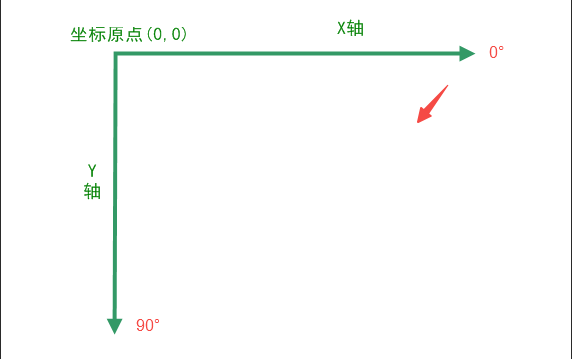
以1 Hz频率推送实时位姿信息,位姿坐标系参考下图,水平向右为x轴,顺时针旋转0-360度。
成功响应
{
  "status": true,
  "errCode": null,
  "msg": null,
  "data": {
    "angle": 360,
    "position": {
      "x": 361,
      "y": 304
    }
  }
}
字段说明(按示例顺序): 航向角;栅格坐标x;栅格坐标y。
6.3 实时地图 PNG
建图时,以1 Hz频率推送实时地图图片信息
接口:
ws://10.7.5.99:6060/real_time_map_png
成功响应
{
  "status": true,
  "errCode": null,
  "msg": null,
  "data": {
    "width": 100,
    "height": 200,
    "format": "png",
    "resolution": 0.05,
    "data": "iVBORw0KGgoAAAANSUhEUgAABOcAAAIcCAYAAAC958..."
  }
}
字段说明(按示例顺序): 图片宽度;图片高度;图片格式;分辨率,0.05表示一个像素代表5cm;图片base64编码,web界面展示时,需要增加前缀data:image/png;base64,。
6.4 实时工作状态
接口:
ws://10.7.5.99:6060/real_time_work_status
成功响应
{
  "status": true,
  "errCode": null,
  "msg": null,
  "data": {
    "mapName": "0303",
    "floorNum": 1,
    "robotStatus": 0,
    "robotStatusText": null,
    "robotMapStatus": 0,
    "robotMapStatusText": null,
    "robotNavActionStatus": 1,
    "robotNavActionStatusText": "空闲",
    "robotNavDetailStatus": 204,
    "robotNavDetailStatusText": "到达目标点",
    "point": {
      "sn": ""
    }
  }
}
字段说明(按示例顺序): 当前使用地图;当前楼层;机器人状态:1空闲 2建图 3导航;机器人状态描述;机器人建图状态:1空闲 2新建;机器人导航动作状态:1空闲 2开始 3停止 4暂停 5恢复;机器人导航明细状态;仅到达目标点后有该节点信息,可用于业务逻辑判断。
导航明细状态(原稿枚举)
| 值 | 含义 |
|---|---|
| 100 | 空闲 |
| 101 | 导航启动中 |
| 102 | 导航启动成功 |
| 103 | 导航启动失败 |
| 104 | 导航关闭中 |
| 105 | 导航关闭成功 |
| 106 | 导航关闭失败 |
| 107 | 加载地图中 |
| 108 | 加载地图成功 |
| 109 | 加载地图失败 |
| 110 | 初始化中 |
| 111 | 初始化成功 |
| 112 | 初始化失败 |
| 113 | 定位中 |
| 114 | 定位成功 |
| 115 | 定位失败 |
| 116 | 定位丢失 |
| 200 | 导航中 |
| 201 | 导航失败 |
| 202 | 生成路径失败 |
| 210 | 前方有障碍物 |
| 211 | 避障中 |
| 220 | 目标点不可达 |
| 221 | 到达目标点 |
| 222 | 未到达目标点 |
| 223 | 姿态微调 |
| 300 | 对桩中 |
| 301 | 充电中 |
⚠️ 到达判定待核实
上方消息使用204表示“到达目标点”,枚举表却列为221。未核对固件前,不要用其中任一值触发后续设备动作。
6.5 前激光雷达
以1 Hz频率推送前置雷达点云信息
接口:
ws://10.7.5.99:6060/real_time_laser/front
成功响应
{
  "status": true,
  "errCode": null,
  "msg": null,
  "data": [
    [
      660,
      538
    ],
    [
      660,
      538
    ],
    [
      659,
      538
    ],
    [
      660,
      538
    ]
  ]
}
字段说明(按示例顺序): 激光点云栅格坐标。
6.6 后激光雷达
以1 Hz频率推送后置雷达点云信息
接口:
ws://10.7.5.99:6060/real_time_laser/back
成功响应
{
  "status": true,
  "errCode": null,
  "msg": null,
  "data": [
    [
      660,
      538
    ],
    [
      660,
      538
    ],
    [
      659,
      538
    ],
    [
      660,
      538
    ]
  ]
}
字段说明(按示例顺序): 激光点云栅格坐标。
6.7 相机或深度点云
以1 Hz频率推送前摄像头点云信息
接口:
ws://10.7.5.99:6060/real_time_laser/camera
成功响应
{
  "status": true,
  "errCode": null,
  "msg": null,
  "data": [
    [
      660,
      538
    ],
    [
      660,
      538
    ],
    [
      659,
      538
    ],
    [
      660,
      538
    ]
  ]
}
字段说明(按示例顺序): 激光点云栅格坐标。
6.8 系统资源占用
以1 Hz频率推送系统实时使用率
接口:
ws://10.7.5.99:6060/real_time/os_usage
成功响应
{
  "status": true,
  "errCode": null,
  "msg": null,
  "data": {
    "cpu": 55.4,
    "disk": 83.5,
    "mem": 15.1,
    "uptime": 24633
  }
}
字段说明(按示例顺序): cpu使用率;硬盘使用率;内存使用率;开机时间(秒)。
6.9 底盘系统状态
以1 Hz频率推送底盘状态反馈
接口:
ws://10.7.5.99:6060/chassis/sys_status
成功响应
{
  "status": true,
  "errCode": null,
  "msg": null,
  "data": {
    "ctrlMode": {
      "text": "CAN模式",
      "value": 1
    },
    "status": {
      "text": "正常",
      "value": 0
    },
    "vol": 49.7
  }
}
字段说明(按示例顺序): 控制模式:0待机模式,1CAN模式,2串口控制模式,3遥控模式;底盘状态:0正常,1急停按下,2故障;电压(V)。
6.10 底盘运动状态
以1 Hz频率推送底盘运动状态反馈
接口:
ws://10.7.5.99:6060/chassis/motion
成功响应
{
  "status": true,
  "errCode": null,
  "msg": null,
  "data": {
    "angular": 0,
    "linear": 0
  }
}
字段说明(按示例顺序): 角速度(rad/s);线速度(m/s)。
6.11 BMS 全量状态
以1 Hz频率推送BMS状态
接口:
ws://10.7.5.99:6060/chassis/bms_all
成功响应
{
  "status": true,
  "errCode": null,
  "msg": null,
  "data": {
    "current": -0.5,
    "soc": 74,
    "soh": 100,
    "temperature": 27.4,
    "vol": 49.7
  }
}
字段说明(按示例顺序): 电流(A);电量(%);电池健康度(%);电池温度;电压(V)。
6.12 行驶里程
以1 Hz频率推送里程信息
接口:
ws://10.7.5.99:6060/chassis/distance
成功响应
{
  "status": true,
  "errCode": null,
  "msg": null,
  "data": {
    "current": 230,
    "total": 11401
  }
}
字段说明(按示例顺序): 本次行驶距离(米);累计行驶距离(米)。
7. 示例:通过 SSH 完成导航
⚠️ 启动导航前核对
地图名称、初始位姿和目标点 ID 是示例值。请先核对当前地图、实际位姿和目标点,确认现场安全后再启动导航。
7.1 第一步:登录扩展电脑
ssh guest@10.192.1.4
7.2 第二步:检查网络
先完成扩展模块环境配置,再检查当前 SSH 会话到导航板卡的连通性。
ip route get 10.7.5.99

ping -c 4 10.7.5.99
curl -v --connect-timeout 3 \
  http://10.7.5.99/devdoc/index.html \
  -o /dev/null
7.3 第三步:管理员登录并获取 Token
read -rsp "导航板卡密码:" NAV_PASSWORD
echo

LOGIN_RESULT=$(
  curl -sS -X POST \
    'http://10.7.5.99/admin/login' \
    -H 'Content-Type: application/json' \
    -d "$(jq -nc \
      --arg username admin \
      --arg password "$NAV_PASSWORD" \
      '{username:$username,password:$password}')"
)

export NAV_TOKEN="$(
  echo "$LOGIN_RESULT" |
  jq -r '.data.accessToken // empty'
)"

echo "$LOGIN_RESULT" | jq '{status, errCode, msg}'
7.4 第四步:创建地图
仅当上一步返回 status: true 且 NAV_TOKEN 非空时继续。
💡 建图流程说明
下方是操作顺序,不是可执行命令。若尚无可用地图,可先按可视化建图示例建图并保存。
地图创建流程
登录并获取 Token
→ 启动地图创建
→ 遥控机器人完成环境扫描
→ 停止并保存地图
→ 查询地图列表
→ 获取地图图片
7.5 第五步:切换地图
导航使用流程如下:
登录并获取 Token
→ 切换地图
→ 设置初始位姿
→ 查询或创建目标点位
→ 发起点位导航或路线巡航
→ 查看实时位姿和导航状态
→ 到达目标或停止任务
curl -sS -G \
  -H "Authorization: Bearer $NAV_TOKEN" \
  'http://10.7.5.99/api/nav/switch/map' \
  --data-urlencode 'mapName=0716' | jq
7.6 第六步:设置初始位姿
curl -sS -G \
  -H "Authorization: Bearer $NAV_TOKEN" \
  'http://10.7.5.99/api/nav/init/pose' \
  --data-urlencode 'x=361' \
  --data-urlencode 'y=304' \
  --data-urlencode 'angle=0' | jq
7.7 第七步:查询点位
curl -sS -G \
  -H "Authorization: Bearer $NAV_TOKEN" \
  'http://10.7.5.99/api/point/get/by/mapname' \
  --data-urlencode 'mapName=0716' | jq
7.8 第八步:启动实时状态监控
实时状态查看流程如下:
连接对应 WebSocket 地址
→ 等待服务器持续推送
→ 解析 JSON 或传感器数据
→ 更新上位机、网页或 RViz 显示
打开第二个个人电脑终端,再登录一次:
ssh guest@10.192.1.4
运行:
python3 - <<'PY'
import websocket

url = "ws://10.7.5.99:6060/real_time_work_status"
ws = websocket.create_connection(url, timeout=5)

try:
    while True:
        print(ws.recv())
except KeyboardInterrupt:
    pass
finally:
    ws.close()
PY
7.9 第九步:按点位 ID 导航
在第一个 SSH 终端执行:
curl -sS -G \
  -H "Authorization: Bearer $NAV_TOKEN" \
  'http://10.7.5.99/api/nav/task/point/id' \
  --data-urlencode 'id=19' \
  --data-urlencode 'followRoadNet=true' \
  --data-urlencode 'forceChargingStart=false' | jq
7.10 第十步:停止导航
curl -sS \
  -H "Authorization: Bearer $NAV_TOKEN" \
  'http://10.7.5.99/api/nav/task/stop' | jq
所有接口都必须同时检查:
HTTP 状态码
JSON.status
JSON.msg
HTTP 200 只表示服务器收到了请求;只有 status=true 才表示业务接口接受了操作。