训练最低配置:
- Python 3.11+(推荐使用 uv 包管理器)
- GPU: 训练需要 NVIDIA GPU(推荐 A100/H100)
- 内存: 32GB+ 系统 RAM
- 存储: 100GB+ 可用磁盘空间 NVMe SSD 固态硬盘
- 操作系统:ubuntu22.04LTS及以上版本
- 网络: 能正常访问Github
部署最低配置:
- Python 3.11+(推荐使用 uv 包管理器)
- GPU:NVIDIA GPU至少 6GB 显存。推荐 GeForce RTX 3090 (12 GB) 或更高
- CPU:至少六核处理器,推荐Intel: Core i7-10700K/AMD:Ryzen55600X/或更高版本
- 内存:16GB以上
- 存储空间:至少 30GB 可用空间
- 操作系统:Ubuntu 20.04 LTS及以上版本
- 网络环境:能正常访问Github
物料采购链接:
1. 任务概述
本次开源了基于 Pi05 实现的糖果递送任务完整方案,其中开源了数据集、模型权重以及训练与推理源码。该任务通过识别人手「手心向上」的姿态触发糖果递送行为,旨在验证TRON2在目标感知和末端跟随场景下的基础抓取(pick)、放置(place)原子操作能力。开发者可参考本项目的标准化开发流程、将整套技术方案迁移至各类抓取放置机器人任务中,依托配套的数据采集平台和具身平台,独立完成自定义任务的全流程开发,快速搭建适配自身业务需求的具身智能机器人应用场景任务。
如下图所示,双臂操作项目的开发过程中的 4 个主要环节:数据采集 - 数据处理 - 模型训练 - 模型部署。
Pi0.5 是由 Physical Intelligence 开发的视觉-语言-动作(VLA)模型。如果你正打算使用具身数据平台导出的数据来微调这些模型,本指南将带你走通基于官方 OpenPI 框架的完整流程。并介绍如何使用预训练的 Pi0.5 模型在自定义数据集上进行高效微调。
2. 账号及任务创建
1.账号:用户可选择以下两种工作模式开展数据集采集及处理流程:
-
单人模式:由项目管理员账号独立完成数据采集、标注、审核全流程工作;
-
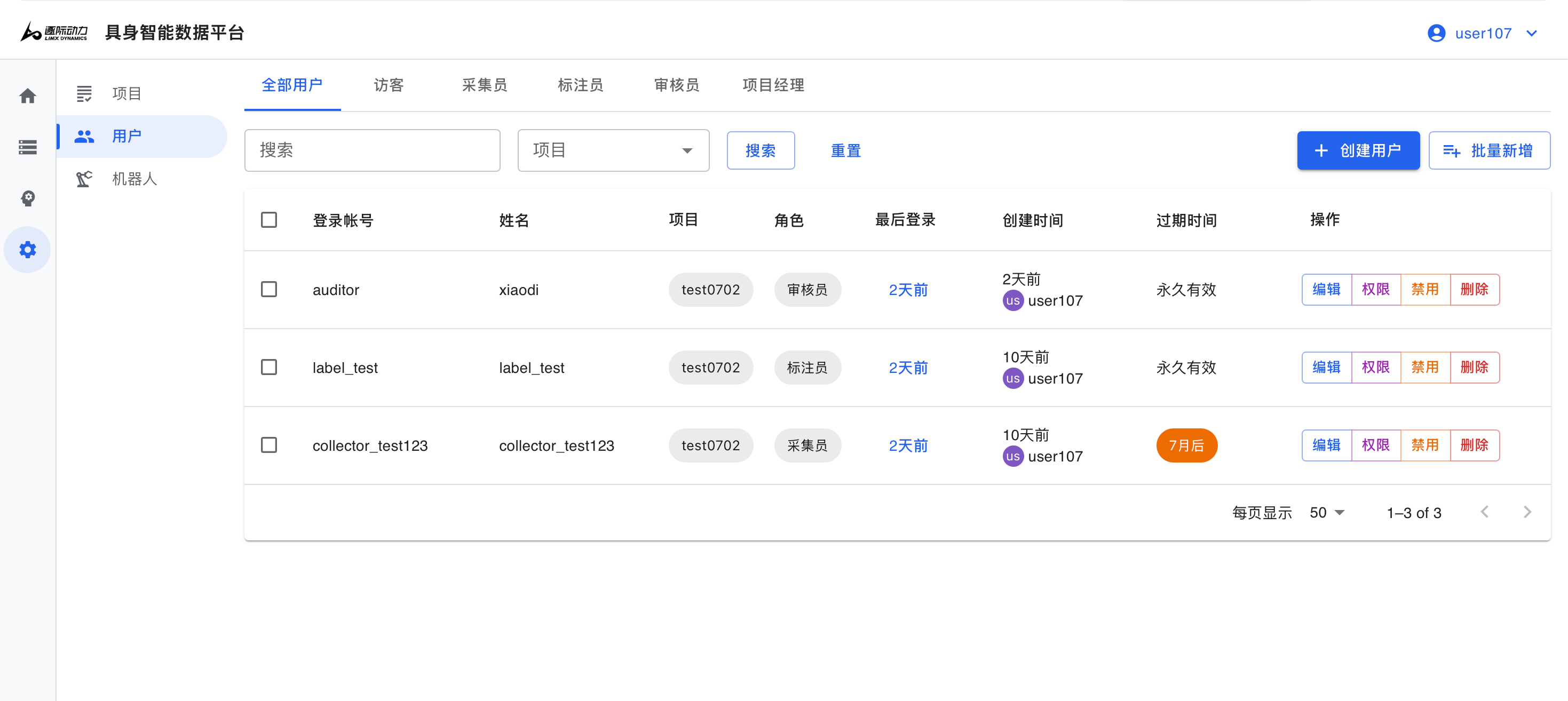
多人协作模式:由项目管理员创建数据采集员、标注员、审核员三类账号,各角色登录对应账号分工完成各环节任务,具体的创建账号流程如下图所示:
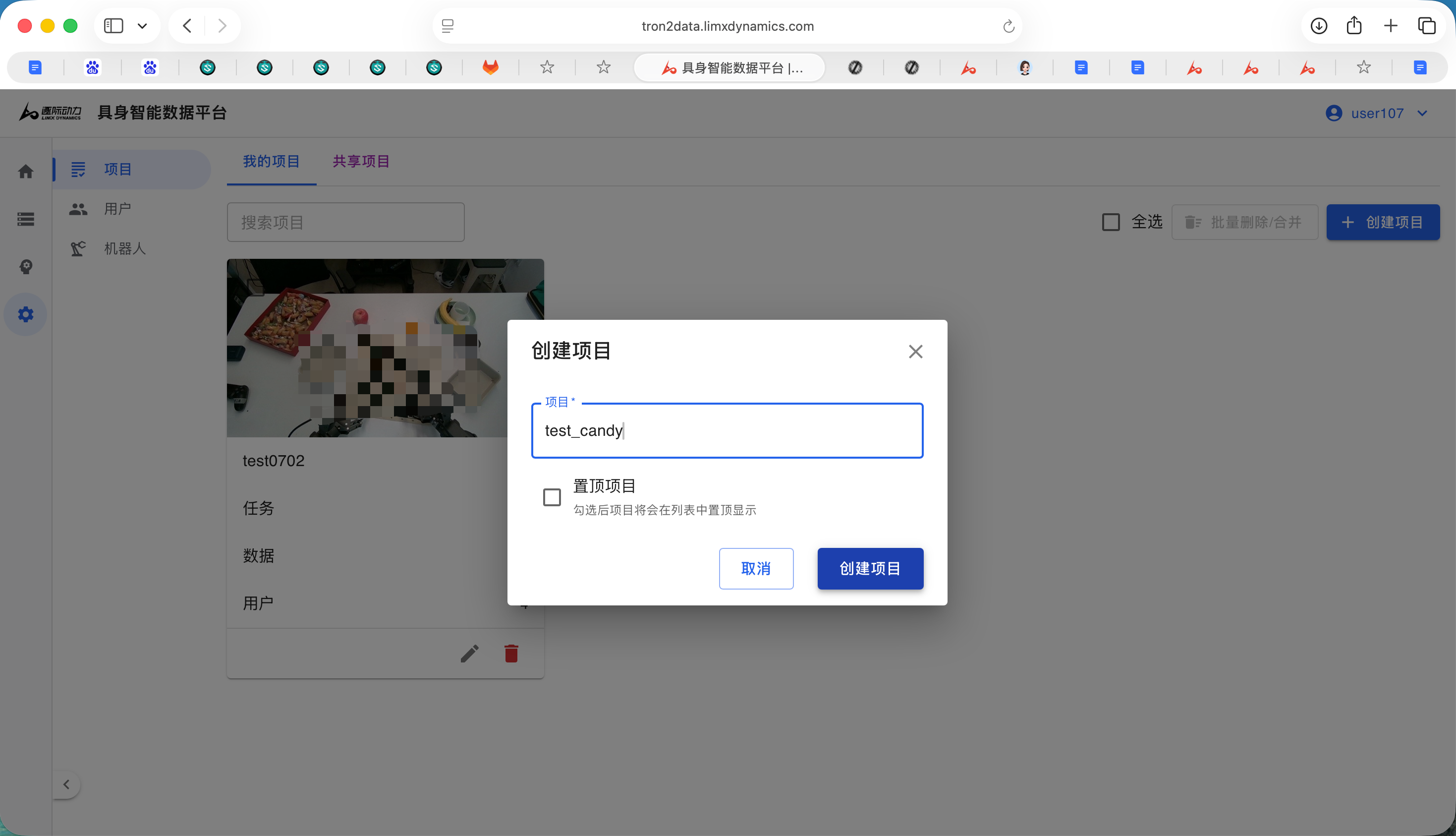
2.自定义任务:您可以在项目界面中新建任务,将后续采集的数据分类归入不同项目,便于导出、训练时快速定位查找。
其他详细内容请参考:逐际动力 数据采集软件使用手册
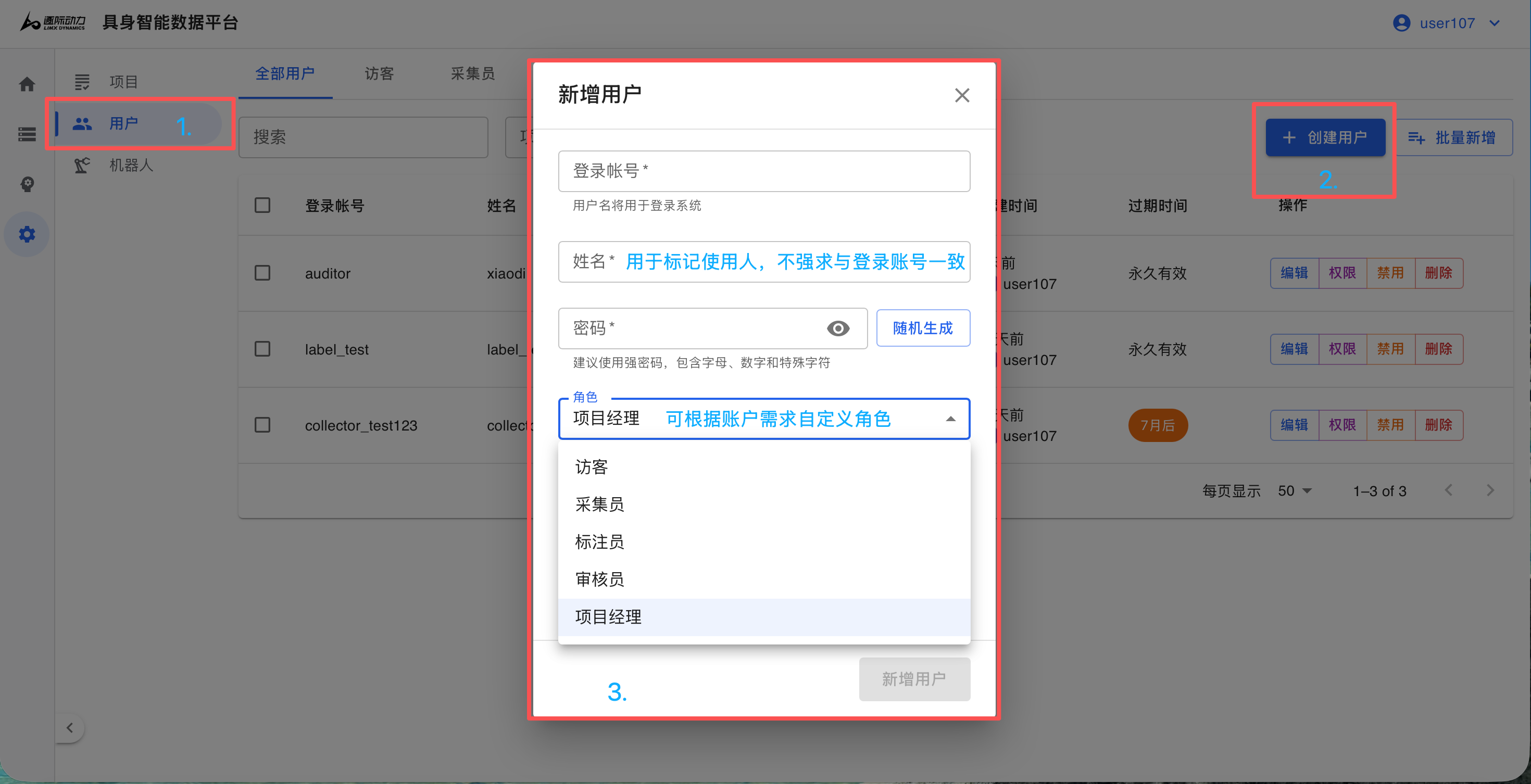
创建角色
|
创建项目
|
多用户协作创建账号
|
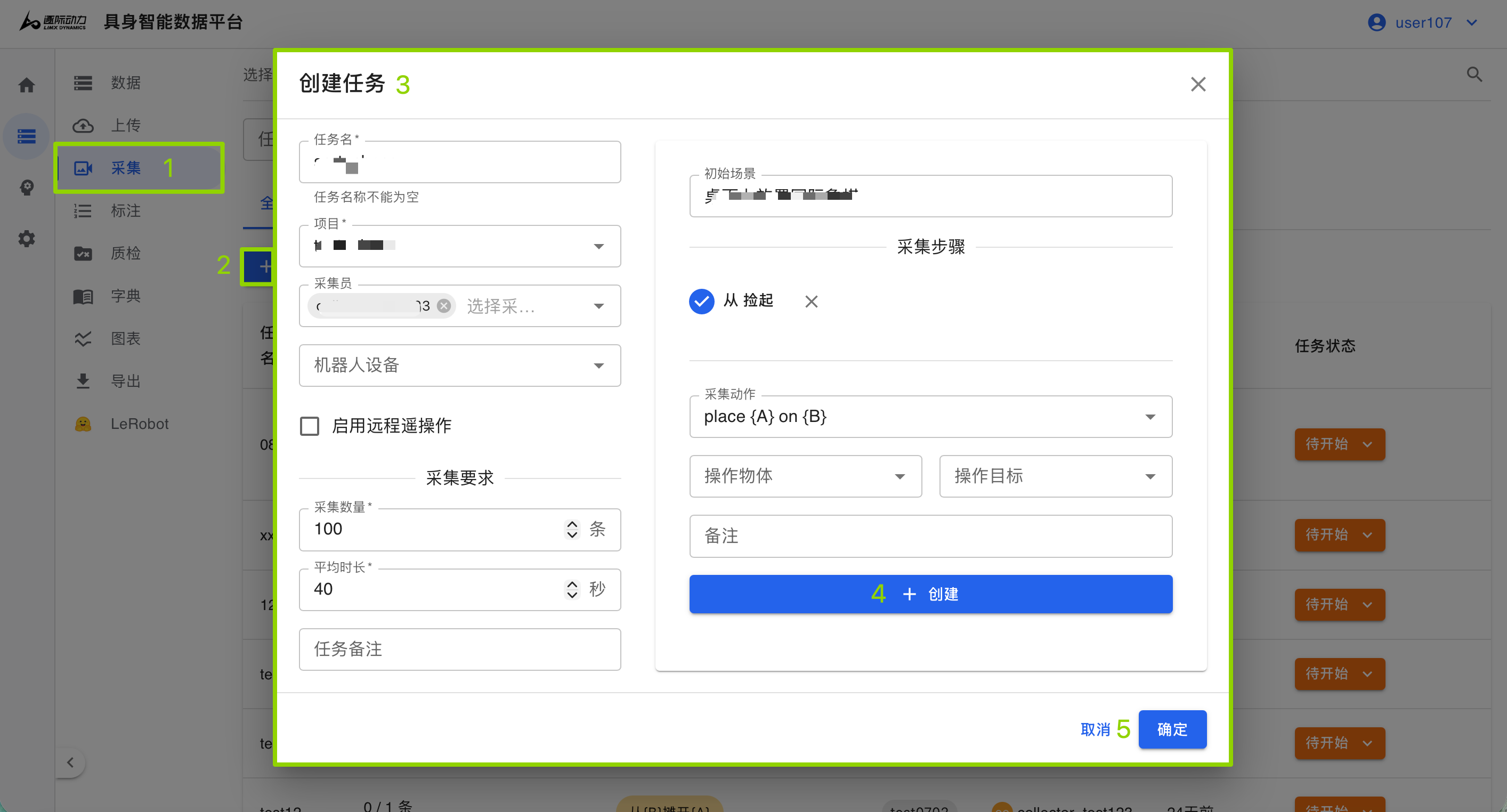
创建任务
|
3. 数据采集
3.1 环境布置
在糖果递送任务中,为更好地复用逐际动力已采集并公开的数据集,建议尽量复刻官方数据采集环境,具体布置要求如下:
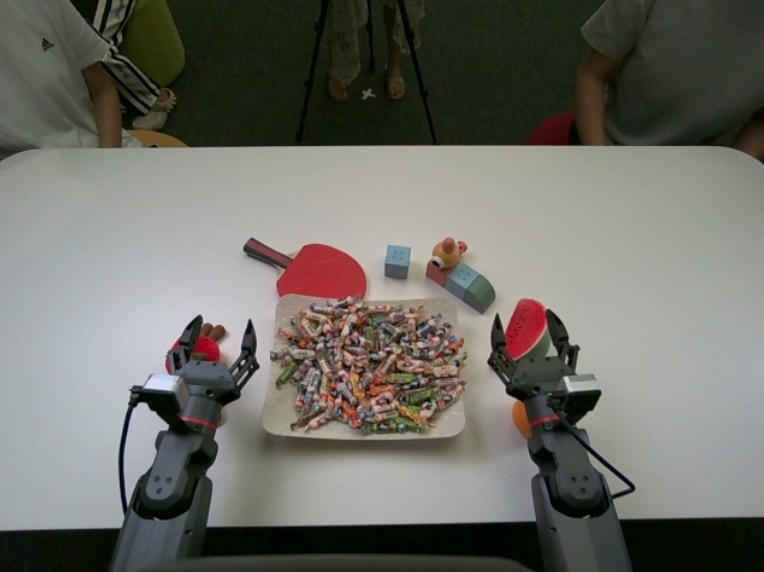
|
3.2 连接TRON2机器人
参照[逐际动力 数据采集软件使用手册]产品概述-网络连接方法,进行网络连接;
3.3 访问数据采集平台
参照[逐际动力 数据采集软件使用手册]产品概述-软件访问入口,进入数据采集软件并按身份登录;
3.4 检查相机配置
candy_server.yaml中已经标注了client: observation_source: bridge ,其中bridge表示为自动获取相机SN,legacy需要手动输入sn。
3.5 TRON2机器人配置
|
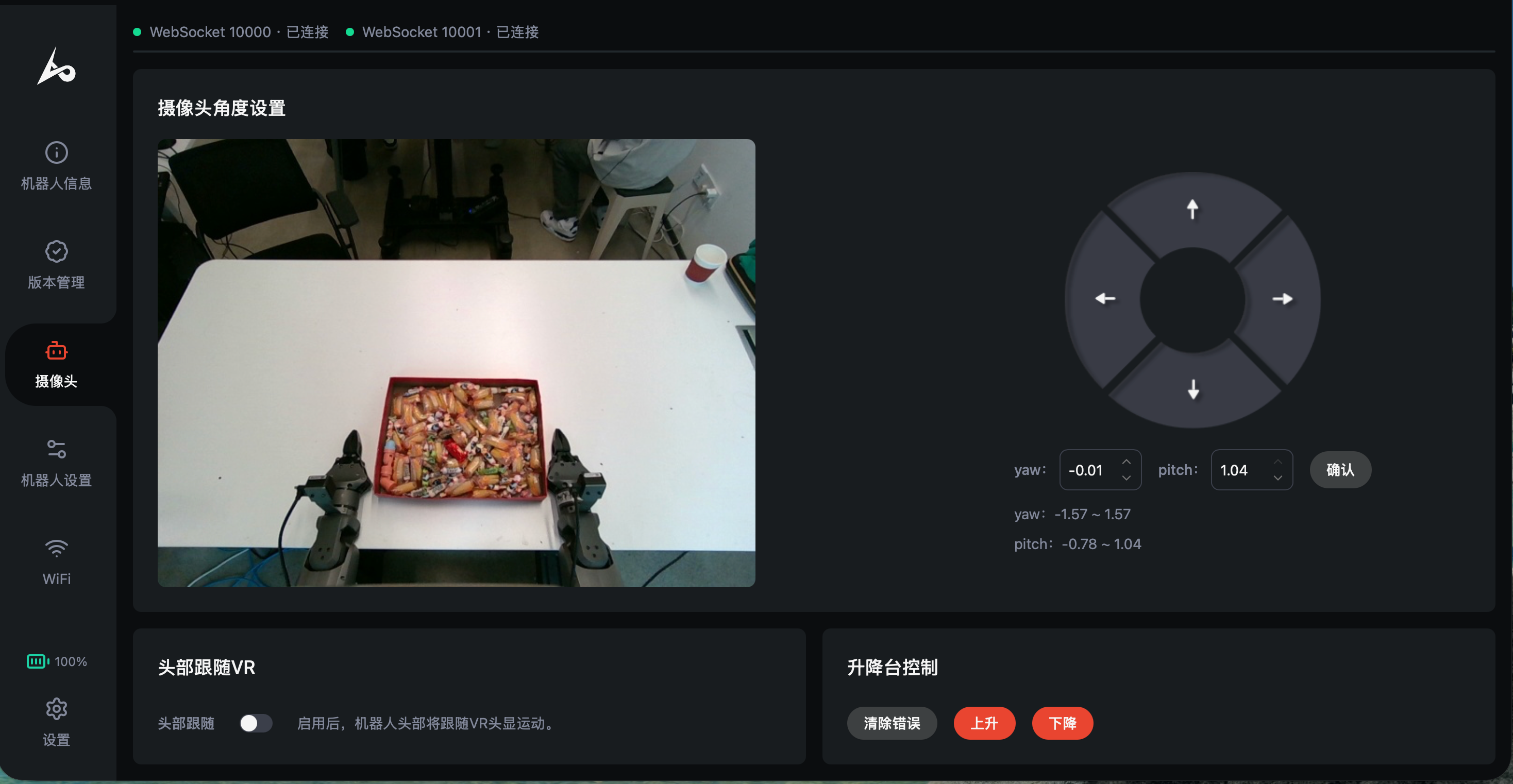
|
3.6 数据采集设置
- 网络连接是否畅通
- 数据盘可用空间是否足够(录制1条1分钟的数据占用空间大约为800M-1.5G)
参照[逐际动力 数据采集软件使用手册]概述页面-数据录制,在数据采集软件进行参数设置
| 参数 | 参数填充 |
|---|---|
| 文件名 | 自拟 |
| Dominid | 一般填0,多机共用机器人进行操作时可按需分配id号 |
| 格式 | mcap |
| topic |
推荐勾选以下13个topic |
数据采集录制操作:
1.调整机器人双臂至准备姿态:同时长按 VR 左右手柄X+A键;
2.开始录制:按下 VR 右手柄 B键(或在数据采集软件「概览」→「数据录制」中点击绿色开始图标)
3.执行采集任务:通过遥操作抓取桌面上的糖果并递至人手中。采集遵守以下原则:
- 系统识别到「手心向上」姿态后,双臂才开始移动夹取糖果并递送;未识别到手心向上时,机械臂保持静止。
4.复位:同时按下 VR 左右手柄握把按键,机器人双臂回到准备姿态;
5.结束录制:按下 VR 左手柄Y键(或在数据采集软件「概览」-「数据录制」中点击结束图标)
6.循环录制更多条;
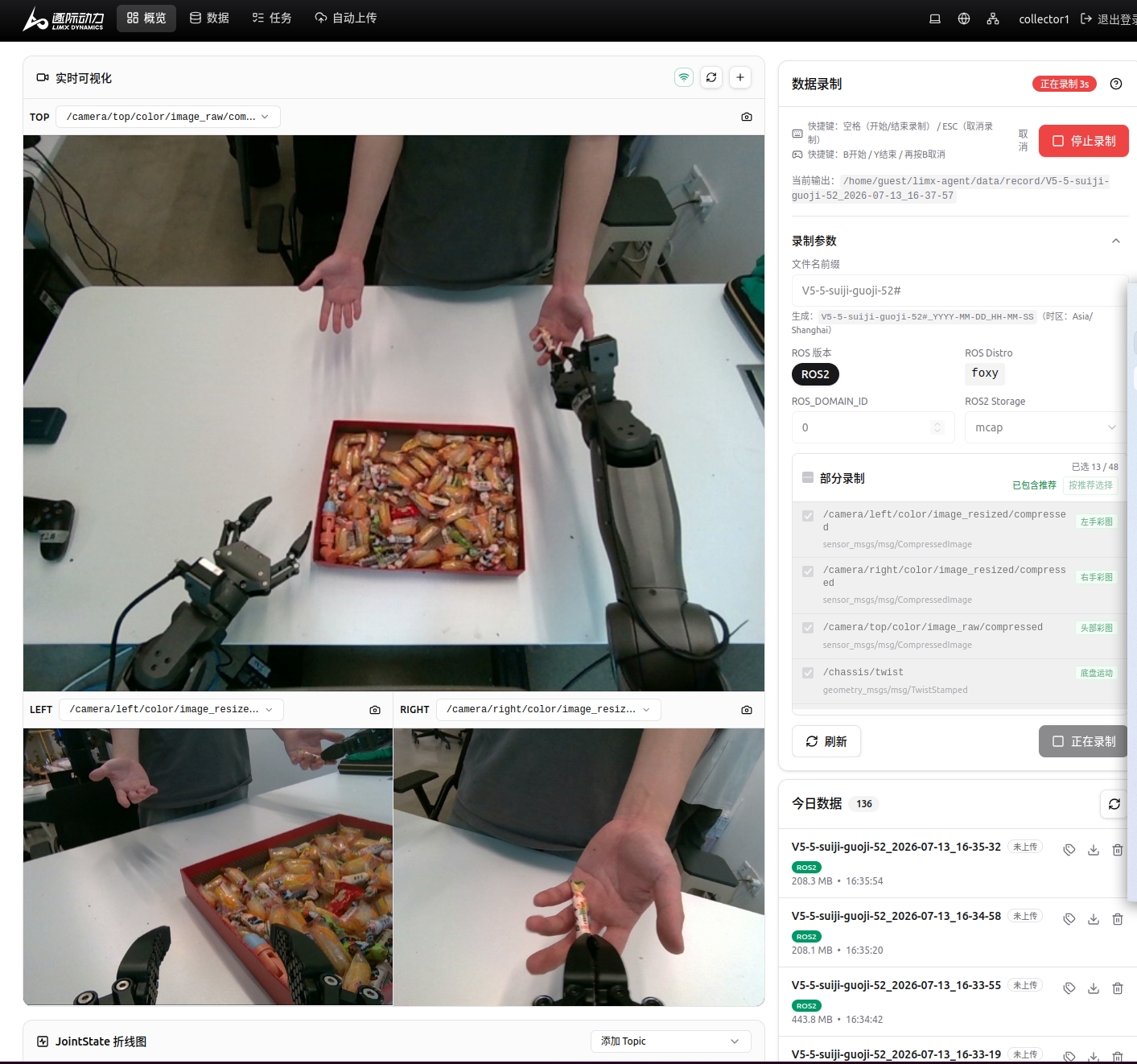
递糖果demo数采过程图示
|
3.7 数据上传至云端
- 数据采集完成后;点击数据采集平台「自动上传界面」->「配置并安装」->「自定义选择所属项目」+「云存储选择export(cn-shanghai)选项」->「启动」;
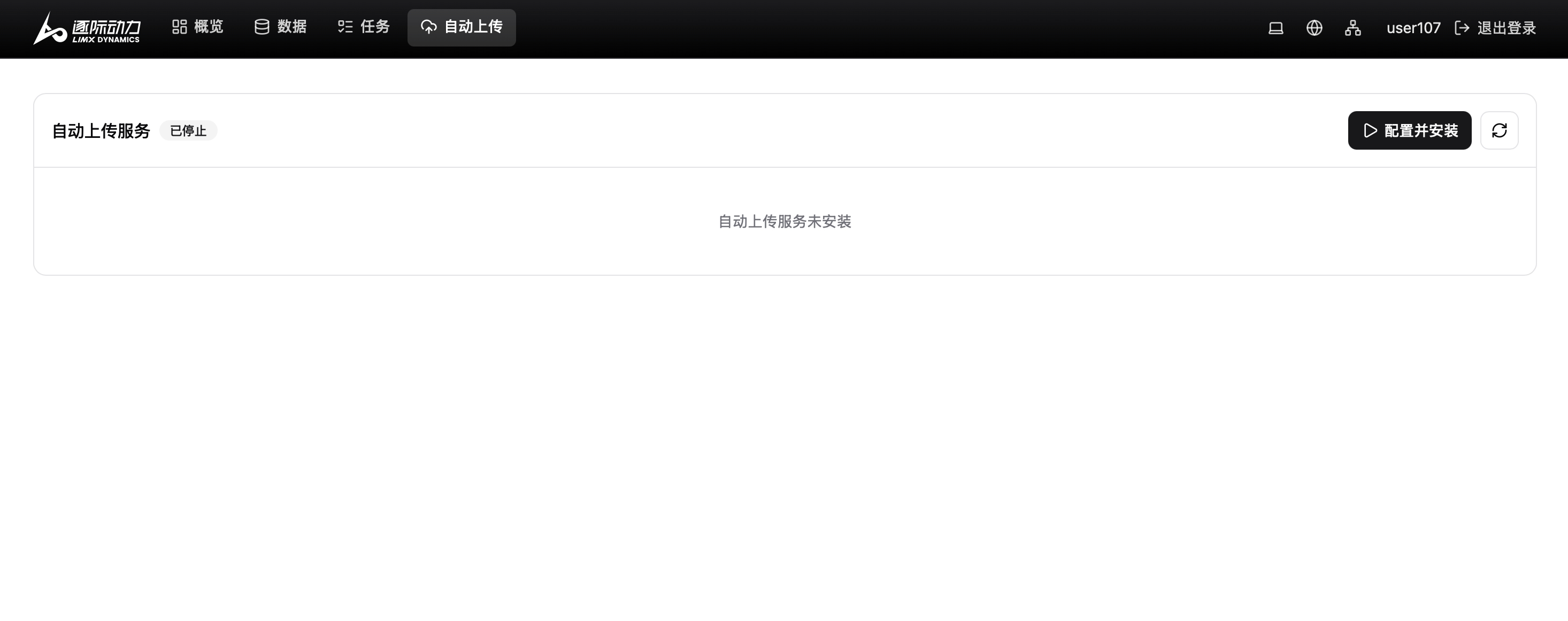
1、自动上传界面
|
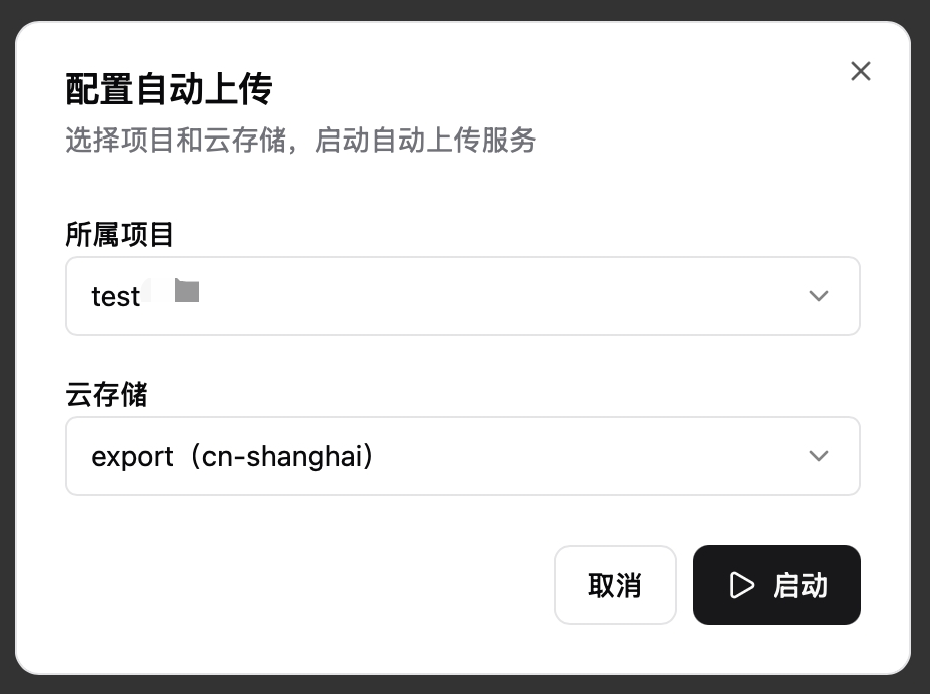
2、配置-启动
|
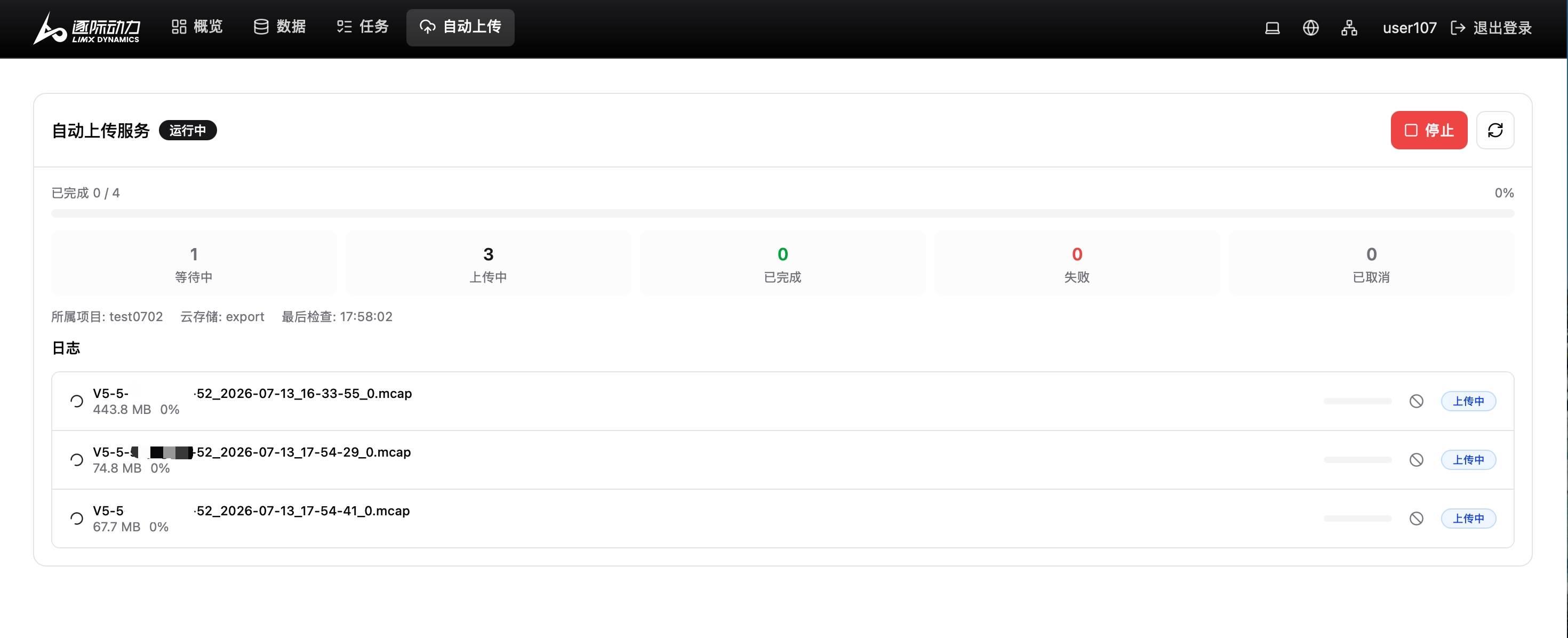
3、自动上传中
|
- 系统会自动将今日采集且并未上传过的数据上传至云端;
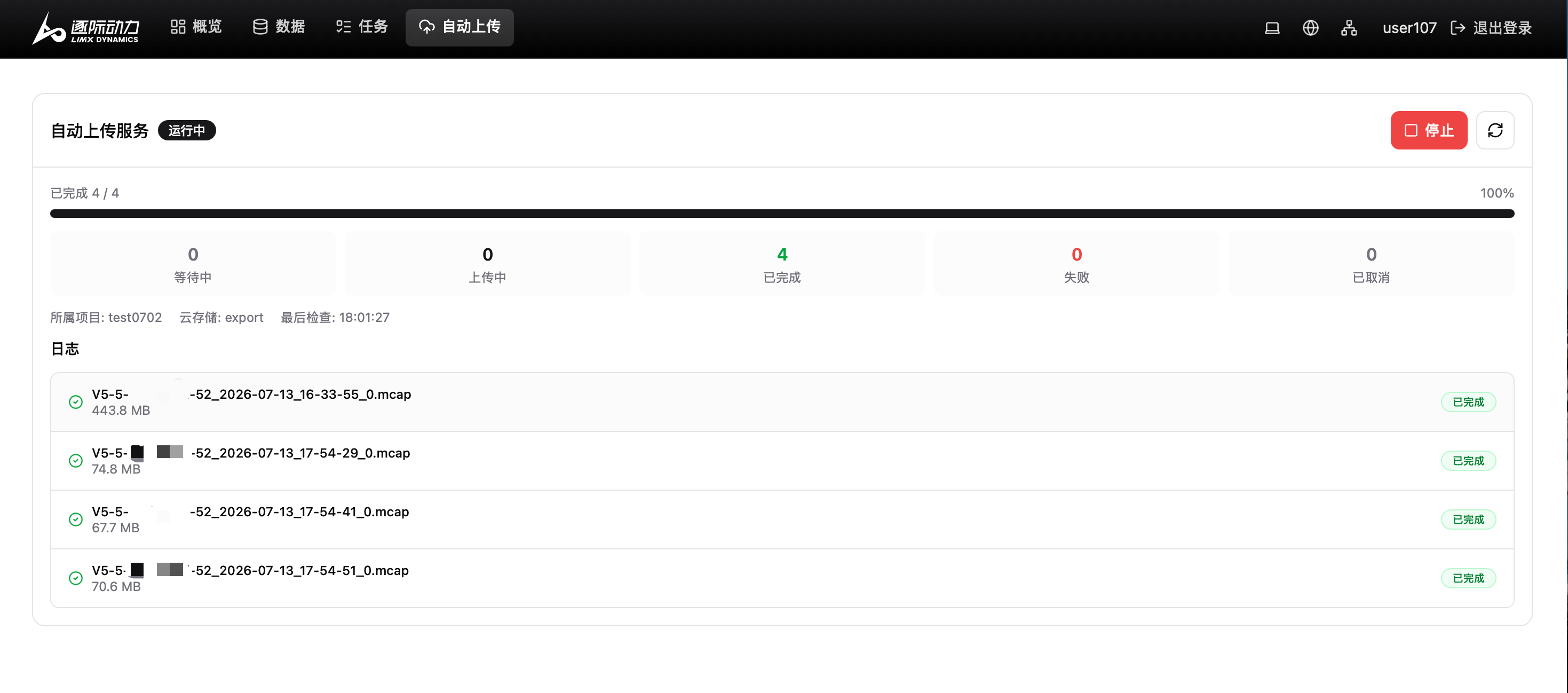
4、上传结束
|
- 等待片刻上传结束后,可在具身平台账号的数据界面查看到该数据。
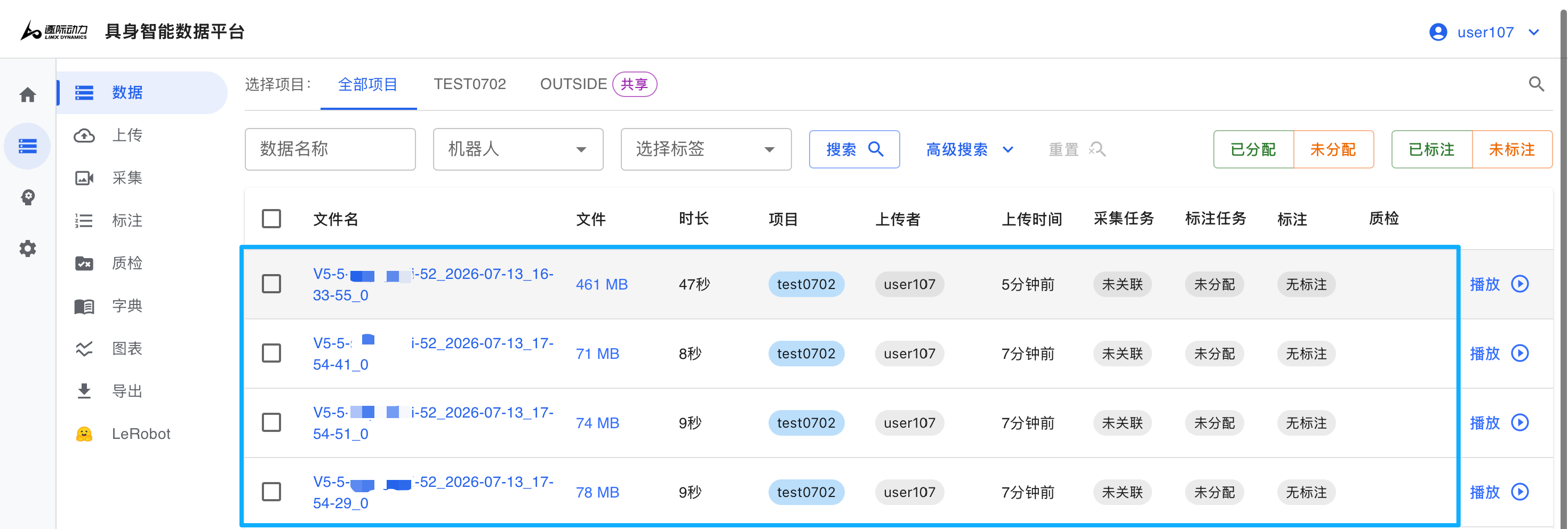
5、在具身平台数据界面查验
|
4. 数据处理
4.1 数据标注
| 1. 在具身平台的数据界面,勾选需要进行数据标注的数据,点击「标注」(可通过高级搜索按项目筛选数据) |
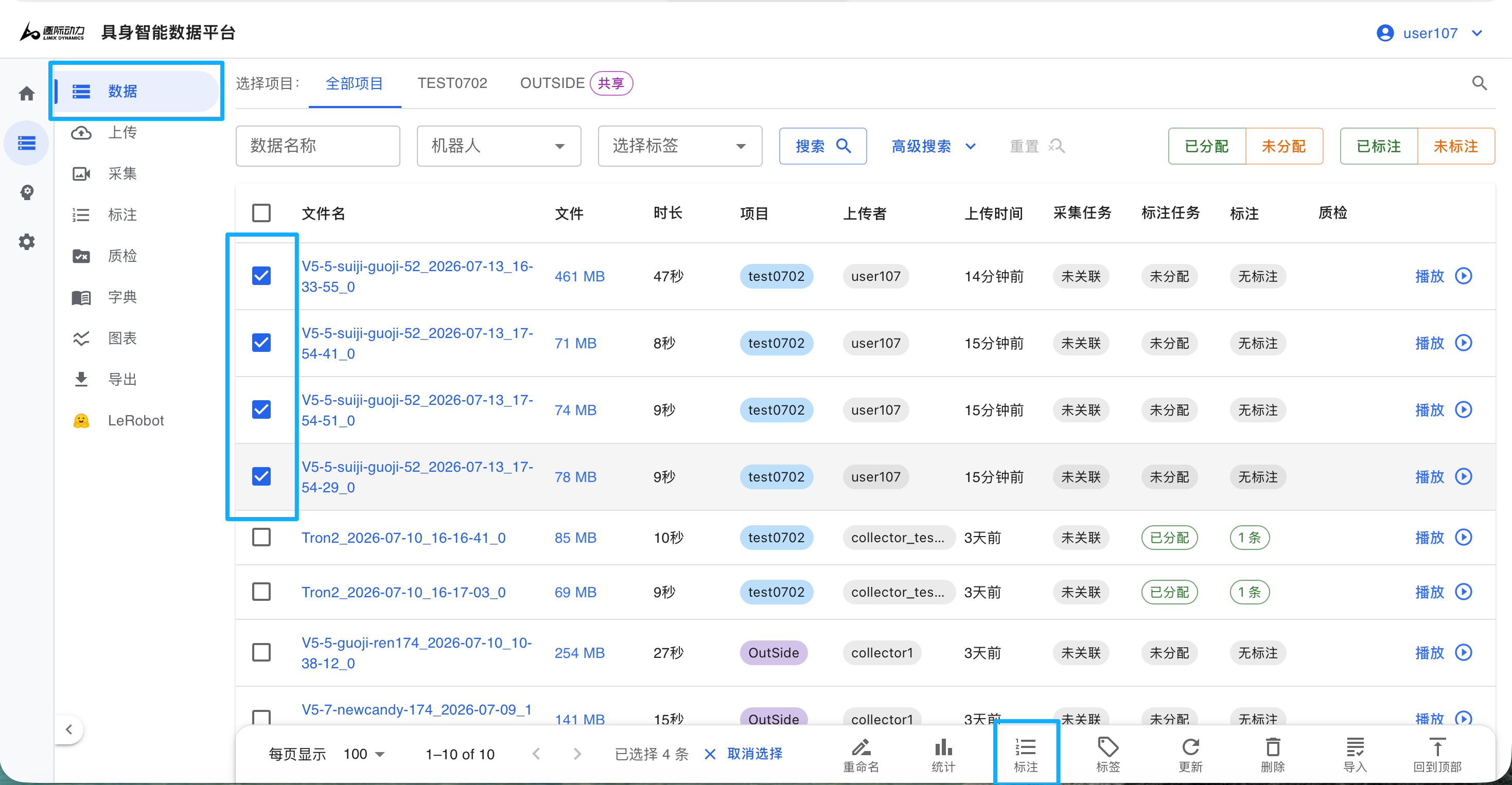
1、选择待标注数据
|
2.选择标注方式:创建新任务 / 追加旧任务 / 快速标注(不创建任务),并填写相关信息;
|
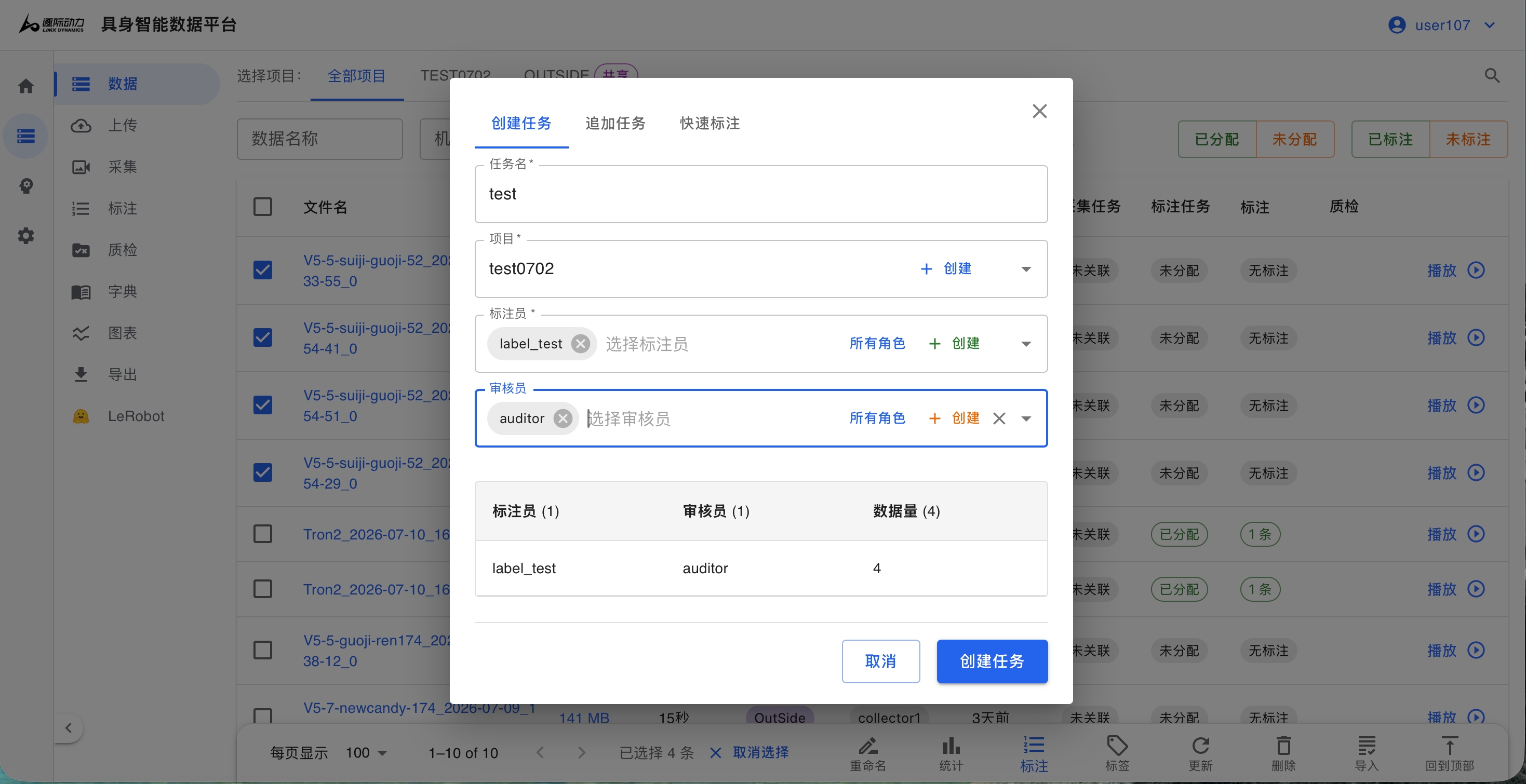
2、选择任务
|
3.开始标注:可逐条点击标注,也可选择批量标注一次性处理全部所选数据;
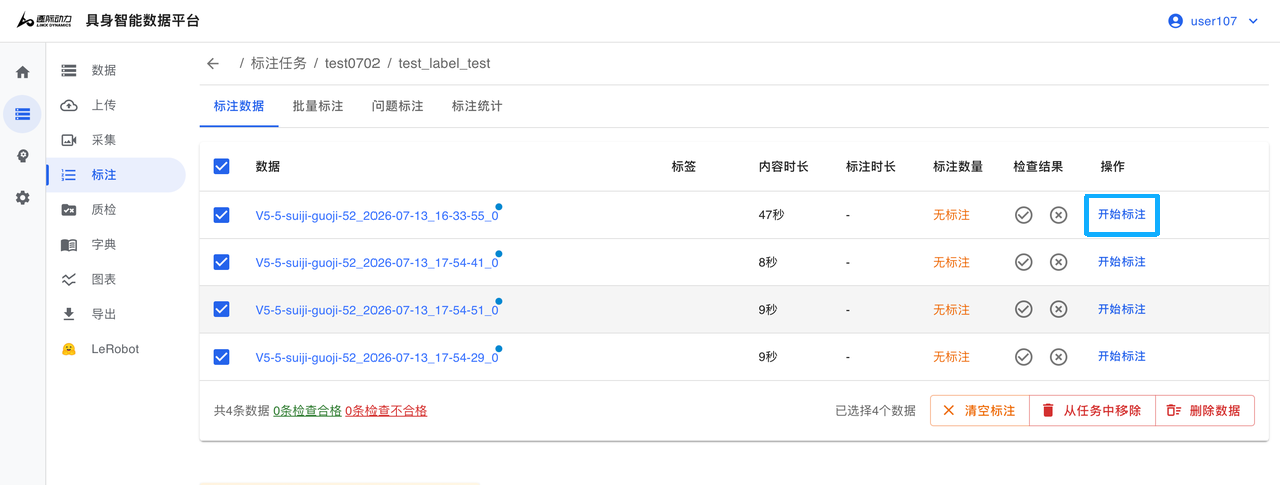
逐条标注
|
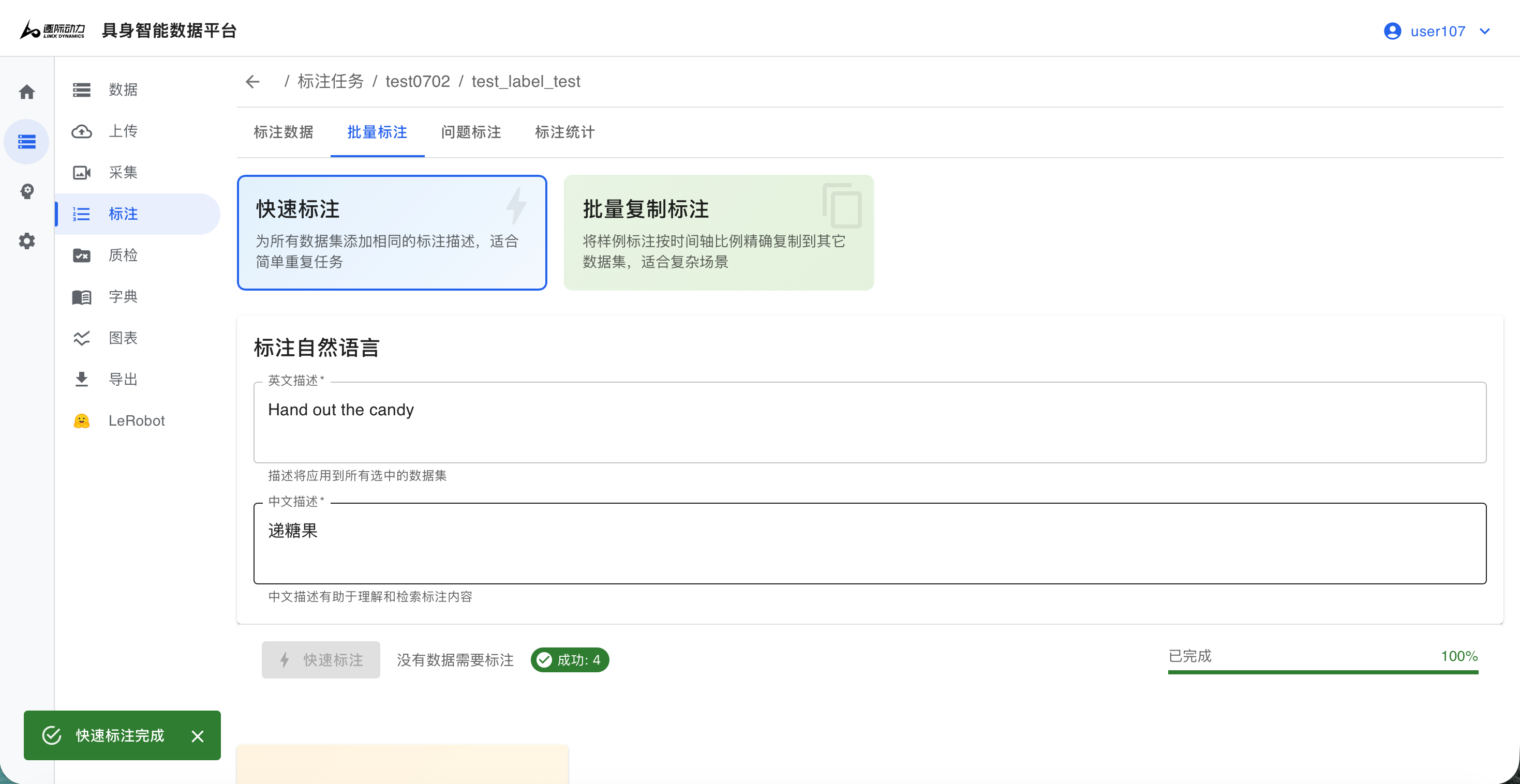
批量标注
|
4.2 数据导出
| 1. 点击左侧导航栏「导出」,选择所需的数据格式; |
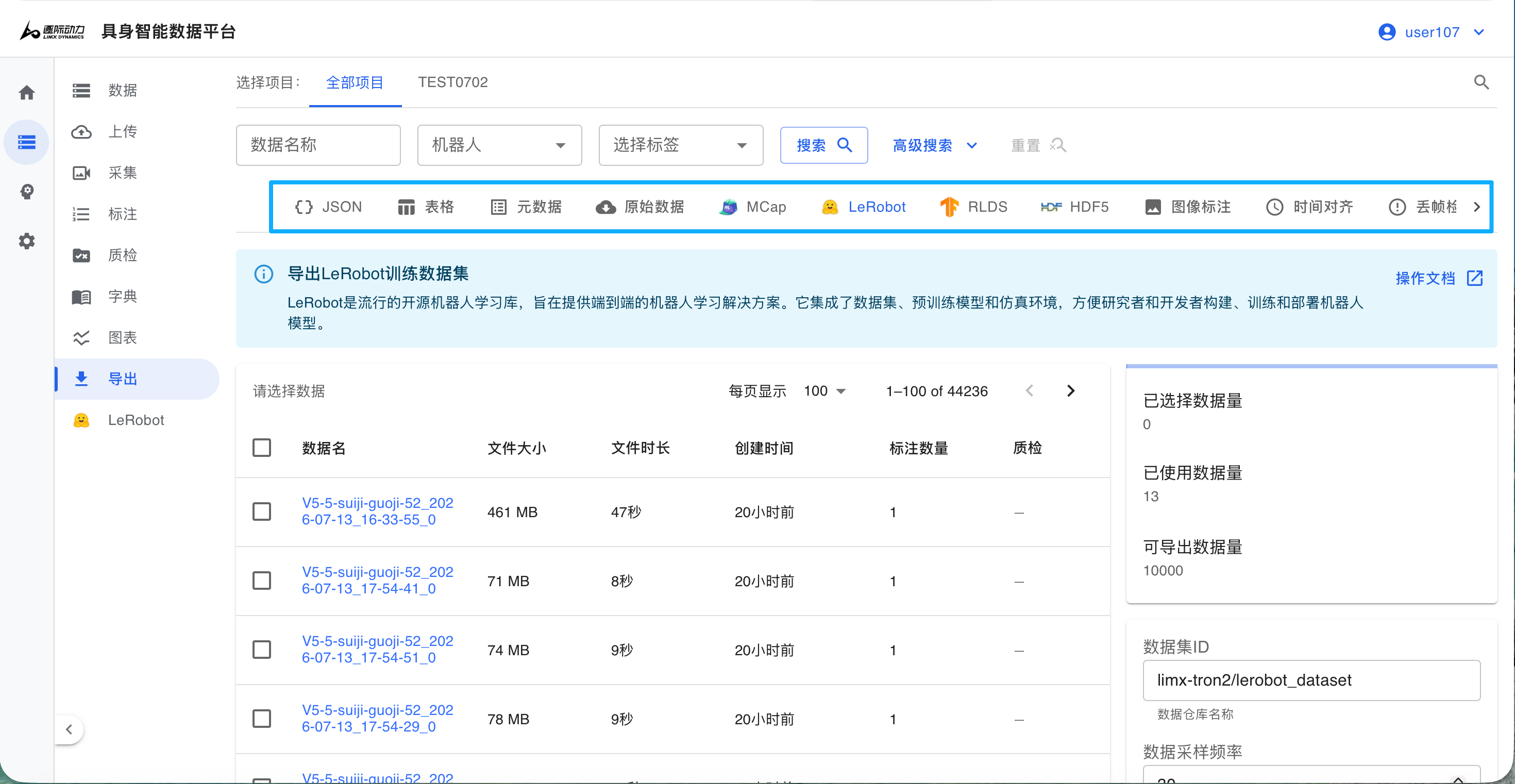
1、选择导出格式
|
| 2. 若选择Pi05作为Baseline,建议将数据导出为LeRobot格式,便于直接对数据集进行训练; |
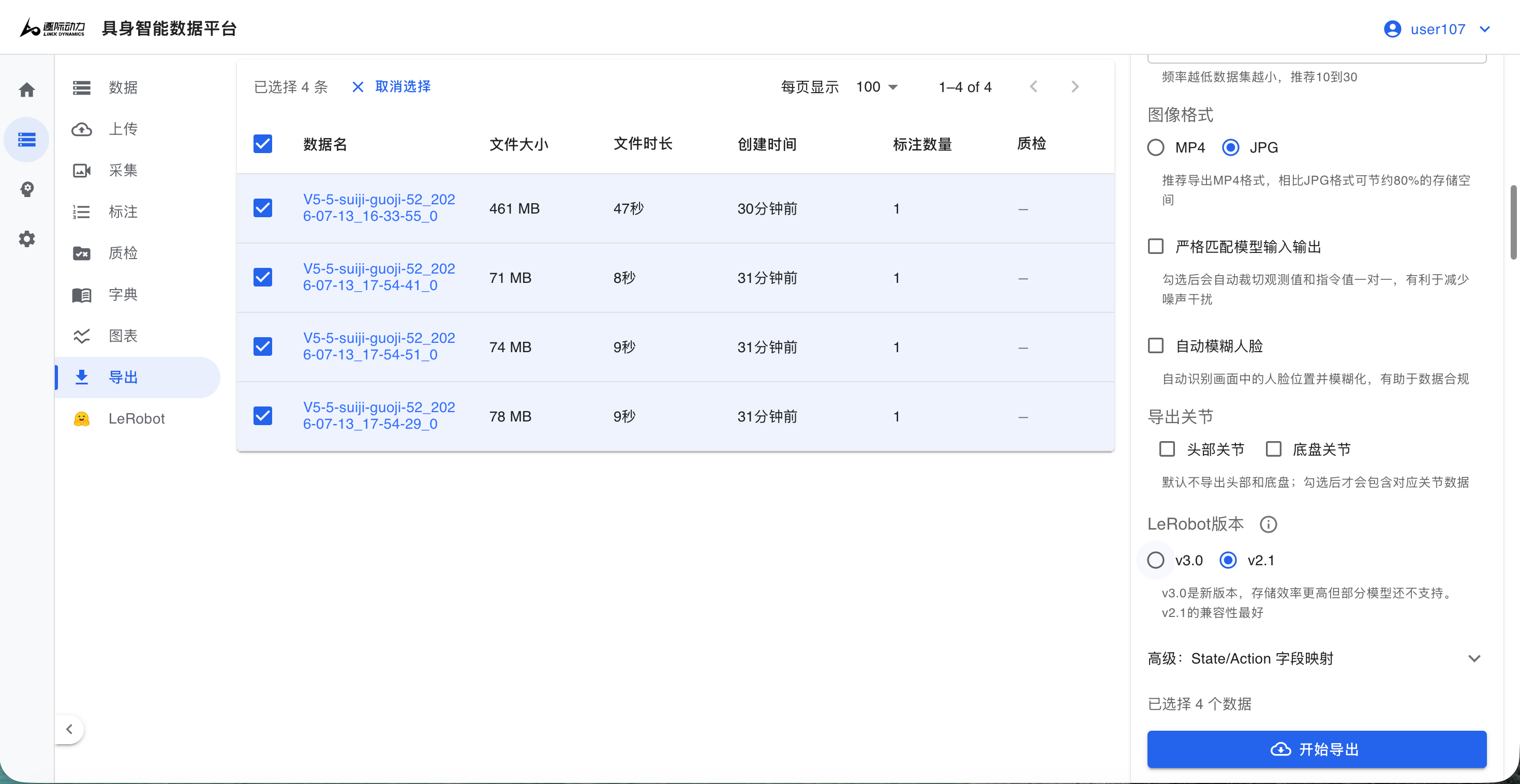
2、选择数据
|
4.3 数据集验证
~/Desktop/lerobot_dataset$ tree -d
.
├── data
│   └── chunk-000
├── meta
│   └── episodes
│       └── chunk-000
└── videos
    ├── observation.images.cam_high
    │   └── chunk-000
    ├── observation.images.cam_left_wrist
    │   └── chunk-000
    └── observation.images.cam_right_wrist
        └── chunk-000
5. 数据集说明
- 数据集统计:
|
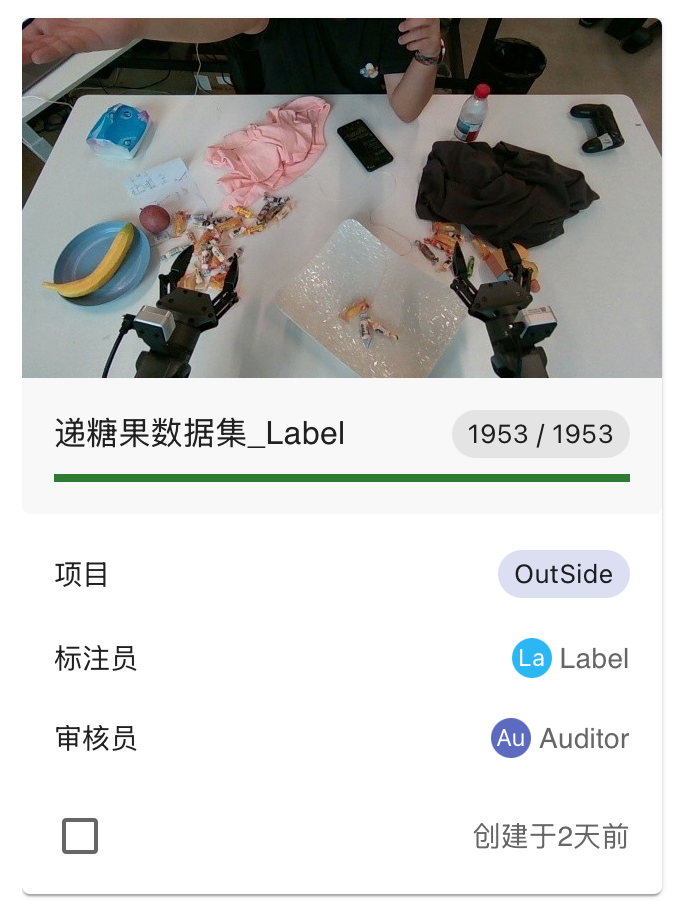
|
6. 模型训练
训练模型目前有两种方式,您可以根据情况自由选择:
| 训练方式 | 适用情况 | 优势 |
|---|---|---|
| 基于具身数据平台训练 | 暂无算力资源,或已有算力但希望快速跑通开发流程的初学者 | - 无代码训练: 通过可视化界面完成全训练流程,无需编程经验 - 实时监控: 提供训练指标、模型输出、系统日志的实时监控 - 自动化管理: 支持检查点管理、断点续训、参数调整等功能 - 自定义镜像:提供完整镜像,可直接复现官方开发流程 |
| 基于自有算力训练 | 已有算力(本地服务器或云资源)且熟悉云端开发的资深开发者 | - 复用已有算力资源 - 已开源训练与推理源码,开放性更强,可自行迭代优化(不可商用) |
6.1 基于具身平台训练
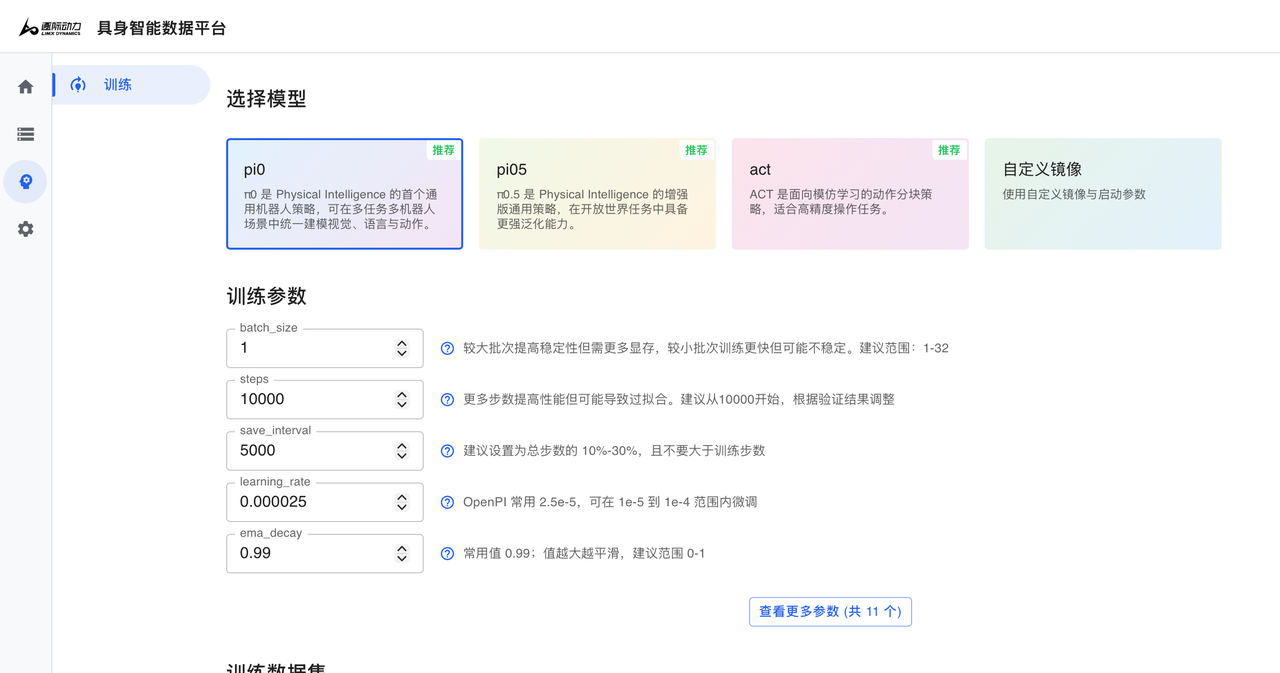
具身数据平台提供完整的模型训练功能,当前支持 OpenPI、ACT、自定义镜像 这几种机器人学习模型的训练,具体的训练方式如下述:
6.1.1 选择基座模型训练
具体使用流程请查阅逐际动力 具身数据平台使用手册 模型功能模块 - 训练工作流程。 |
|
6.1.2 选择自定义镜像训练
| 当用户需要借助具身平台的算力、基于我们的开源代码进行模型训练时,需通过自定义镜像的方式实现。具体填写内容如下: |
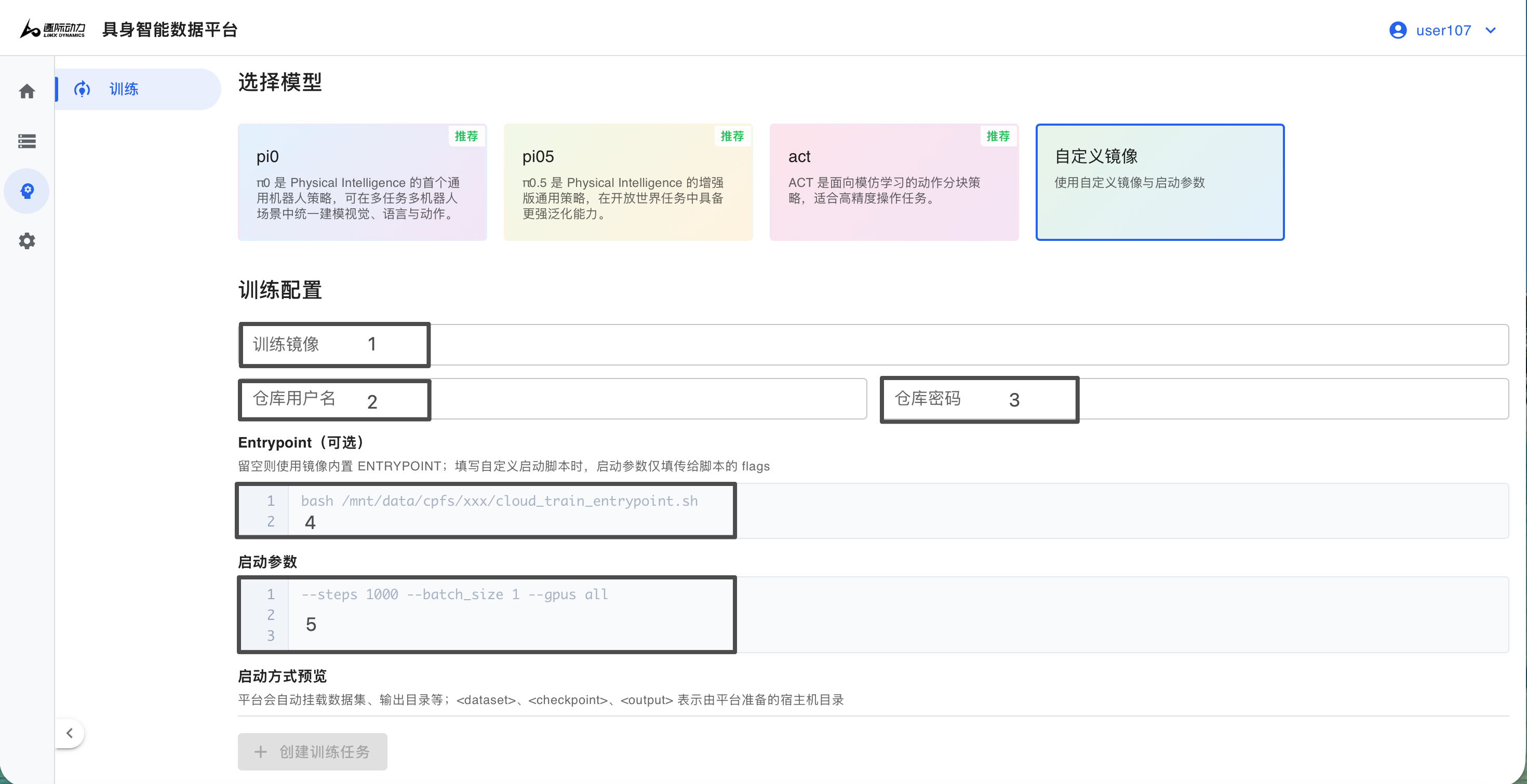
|
| 序号 | 参数名称 | 填写内容 |
|---|---|---|
| 1 | 训练镜像 | |
| 2 | 仓库用户名 | 不需要填写 |
| 3 | 仓库密码 | 不需要填写 |
| 4 | EntryPoint | `bash /root/tron2_openpi/scripts/cloud_train_entrypoint_portable.sh` |
| 5 | 启动参数 |
以下内容作为命令行参数传递给上述启动脚本,您可根据需要灵活调整steps、batch_size等参数: |
6.2 基于自有算力训练
- OpenPI 开源项目中的底层技术栈包含 JAX 和 PyTorch 两种框架,由于训练其核心模型 Pi05。由于 OpenPI 原生训练框架为JAX,且核心模型、训练流程及基础 Checkpoint 均基于 JAX/Flax 构建,因此本项目默认使用 Jax 框架进行训练。
- JAX 是一种用于模型训练的计算工具,定位类似 PyTorch — 它不是模型,也不是算法,只是“用来跑模型的框架”。
- JAX 的优势在于计算效率高,尤其适合大模型训练场景。本项目选用 JAX 正是因为其在 Pi0.5 这类大模型训练中更为高效。
如需在自有算力环境中,使用开源数据集或自定义数据集训练模型,可参考下文流程并结合开源代码实现。当前开源代码已完成 OpenPI 源码与 TRON2 的适配,本文以 Pi05 为例进行说明:
6.2.1 配置训练环境【同推理】
git clone https://github.com/limx-tron2/tron2_openpi.git
git clone https://github.com/limx-tron2/tron2_env.git

cd tron2_openpi

sudo apt install pkg-config
sudo apt install software-properties-common -y
sudo add-apt-repository ppa:ubuntuhandbook1/ffmpeg7 -y
sudo apt install ffmpeg libavformat-dev libavcodec-dev libavdevice-dev libavutil-dev libswscale-dev libswresample-dev libavfilter-dev -y

uv sync
uv pip install -e .

source .venv/bin/activate
uv pip install -e "../tron2_env[bridge,openpi]" # 激活当前环境

# 验证是否正常安装成功,应输出路径:../tron2_env/src/tron2_env/__init__.py
PYTHONPATH="$(cd ../tron2_env/src && pwd)" uv run python -c "import tron2_env; print(tron2_env.__file__)"
6.2.2 训练流程
1.训练统一推荐独立 YAML 任务配置文件管理参数,不建议直接修改 src/openpi/training/config.py,便于配置隔离、版本管理与复用:
cp configs/train/tron2_tasks/example.yaml configs/train/tron2_tasks/my_task.yaml
2.打开配置文件: configs/train/tron2_tasks/my_task.yaml,修改数据集地址参数:repo_id: my_dataset;系统通过环境变量 HF_LEROBOT_HOME 拼接完整数据集路径,本地目录必须满足固定结构:
1.`$HF_LEROBOT_HOME/my_dataset/data/`:存放图像、轨迹、动作等原始数据

2.`$HF_LEROBOT_HOME/my_dataset/meta/`:存放数据集统计、任务描述、episode信息
export HF_LEROBOT_HOME=/path/to/datasets
3.数据集归一化参数是训练收敛的必要前置条件,首次训练前运行脚本 normalization statistics 计算统计文件:
uv run scripts/compute_norm_stats.py \
  --task-config configs/train/tron2_tasks/my_task.yaml
4.统计量计算完成后,执行训练脚本启动训练:
uv run scripts/train_tron2_task.py \
  --task-config configs/train/tron2_tasks/my_task.yaml
- 不传 `--skip-norm` 参数时,脚本会自动先计算归一化统计量,再启动训练;
- 如需跳过统计量计算,增加入参 `--skip-norm`。
6.2.2.1 本地自定义路径模式:
自有算力无统一挂载目录时,手动传入数据集、权重、输出完整路径:
scripts/cloud_train_entrypoint_portable.sh \
  --data-dir /path/to/datasets \
  --repo-id my_dataset \
  --weight /path/to/checkpoint/params \
  --output-dir /path/to/output \
  --exp my_task \
  --prompt "perform the configured task" \
  --max-frames 100000
6.2.2.2 绑定自定义 YAML 配置文件模式:
直接加载已编辑完成的my_task.yaml,文件内统一管理repo_id、加载权重weight_loader、资源根目录assets_base_dir和保存路径checkpoint_base_dir等参数;仅需通过--data-dir 指定 HF_LEROBOT_HOME:
scripts/cloud_train_entrypoint_portable.sh \
  --task-config configs/train/tron2_tasks/my_task.yaml \
  --exp my_task \
  --data-dir "$HF_LEROBOT_HOME" \
  --max-frames 100000
- 自定义任务配置文件(如`my_task.yaml`)已配置在`.gitignore` 中,不会提交至代码仓库;仓库仅保留通用模型`configs/train/tron2_tasks/example.yaml`;
- 模版 YAML 支持配置项:数据集`repo_id`、任务文本`prompt`、数据列定义、 动作预测时长`action_horizon`、状态维度`state_dim`、预训练基准权重`base checkpoint`、训练输出路径,以及可选的 `prompt_from_task` 和 `rtc_training_simulated_delay`。
7. 模型部署
7.1 推理部署流程
- 机器人初始姿态要求:需保证机器人处于 L1+X 标准初始状态:双臂自然竖直贴靠机身两侧。启动客户端后,机器人会自动侧展双臂,然后前伸,若非初始状态可能会直接抬起双臂,警惕前方物体风险。
- 在推理前必须将机器人🎮状态切换为高级开发者模式(High-Level Dev)。
- 如果采集数据时没有改变桌子高度、支架距离桌子边缘距离、光照环境、头部角度,那么推理时需要保持一致。
- 其他环境相关约束可参考本文开头「部署最低配置」部分内容。
- 关于相机连接模式说明:
- Bridge 模式:通过 TRON2 Bridge 拉取图像数据,同步采用 Bridge 校正后的机器人状态信息;
- Legacy 本地直连模式:本地推理主机直连 RealSense 相机,并从机器人 WebSocket 获取状态【此时需要将机器人的三个相机的usb口接到推理机箱上】;
- 当 `client.max_steps` 为 `null` 时,需要手动停止客户端。
7.1.1 配置推理环境【同训练】
git clone https://github.com/limx-tron2/tron2_openpi.git
git clone https://github.com/limx-tron2/tron2_env.git

cd tron2_openpi

sudo apt install pkg-config
sudo apt install software-properties-common -y
sudo add-apt-repository ppa:ubuntuhandbook1/ffmpeg7 -y
sudo apt install ffmpeg libavformat-dev libavcodec-dev libavdevice-dev libavutil-dev libswscale-dev libswresample-dev libavfilter-dev -y

uv sync
uv pip install -e .

source .venv/bin/activate
uv pip install -e "../tron2_env[bridge,openpi]"

# 验证是否正常安装成功,应输出路径:../tron2_env/src/tron2_env/__init__.py
PYTHONPATH="$(cd ../tron2_env/src && pwd)" uv run python -c "import tron2_env; print(tron2_env.__file__)"
7.1.2 权重拉取
在地址/home/xxx/xxx/tron2_openpi中新建文件夹checkpoints,在该文件夹中拉取权重:https://huggingface.co/limxdynamics/tron2-openpi-models/tree/main
cd /home/xxx/xxx/tron2_openpi
mkdir checkpoints
cd checkpoints
hf download limxdynamics/tron2-openpi-models \
  --repo-type model \
  --include "pi05_tron2_candy/**" \
  --local-dir ./checkpoints
7.1.3 部署配置
1.文件/home/linux_user_name/xxx/tron2_openpi/configs/deploy下的三个yaml文件是我们的示例配置,其中candy_server.yaml和candy_client.yaml为关于 Candy 任务的公开示例配置,其中包含各类参数,你可以根据注释自行修改。
2.用于你自己的机器人前,请**重点确认**** **checkpoint 路径、机器人地址、Bridge 地址、初始化姿态和安全流程都适用于当前部署。
3.常见的修改参数【最小本地配置示例如下所示,地址在tron2_openpi/configs/deploy/下的任意您使用的candy_server.yaml文件的policy内容(详细配置说明已写在yaml注释中)】:
policy:
  config: TASK_CONFIG_NAME # 训练配置名称,具体位置和/home/xxx/xxx/tron2_openpi/src/openpi/training/config.py中第642-653行内容一致;
  repo_id: DATASET_REPO_ID # 需要与checkpoint文件的asset子目录一致,我们的开源权重默认为input;
  checkpoint_dir: /path/to/checkpoints/TASK_CONFIG_NAME/experiment/step # checkpoint地址,可以为绝对路径或相对于 tron2_openpi 的相对路径
  default_prompt: TASK_PROMPT # 递糖果demo默认Hand out the candy
robot:
  ip: ROBOT_IP
client:
  observation_source: bridge
  max_steps: null
7.1.4 机器人环境
1.需要确保机器人处于 L1+X 后的初始状态,即双臂竖直摆放在侧身状态;
2.切换手柄遥控器到高级开发者模式【High-Level-Develop】;
7.1.5 启动策略服务
1.在一个终端启动policy server:
```Bash
cd tron2_openpi
uv run scripts/serve_policy.py   --profile configs/deploy/candy_server.yaml
```
2.在另一个终端启动TRON2 客户端:
```Bash
cd tron2_openpi
uv run examples/tron2/pi_client_rtc.py   --profile configs/deploy/candy_client.yaml
```
3.运行客户端后机械臂会从竖直侧身状态平滑过渡到小臂垂直侧身的,随后即可以将手心向上放置在相机视角推理验证。
8. 参考资料
- 代码仓库:tron2_openpi
- 使用说明:README_CN.md
- 安装指南:INSTALL_CN.md
本文第 6、7 章的安装、训练、部署命令均整理自以上仓库,遇到本文未覆盖的细节可前往仓库文档查阅。